
iPhone 上的"提醒事项"应用使设置提醒变得非常容易,可以跟踪重要事件、日常任务、购物清单、项目以及其他你想跟踪的事情。
除了常规的基于时间和日期的提醒外,iPhone 上的"提醒事项"应用还提供创建基于位置的提醒的选项,可以设置为在你要离开或到达特定位置时触发。
例如,你可以创建一个购物提醒,并设置为在离开办公室或进入汽车开车回家时触发。
在 iPhone 上设置基于时间、日期、位置的提醒
你可以在下面找到创建新提醒、设置基于位置的提醒以及修改和删除 iPhone 上现有提醒的步骤。
1. 在 iPhone 上创建新提醒
你可以按照以下步骤在 iPhone 上创建常规的基于时间和日期的提醒。
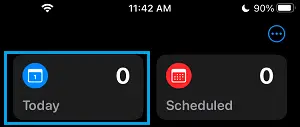
打开 iPhone 上的"提醒事项"应用 > 点击"今天"卡片。
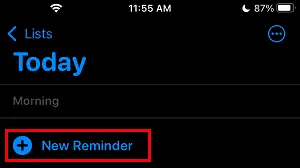
在"今天"视图界面,点击"+ 新提醒事项"。
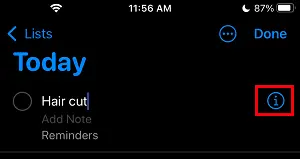
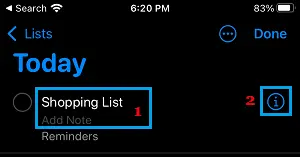
在下一个界面,输入你想要被提醒的内容,然后点击"详细信息"图标(i)。
在"详细信息"界面,点击"日期和时间"字段为提醒选择日期和时间。
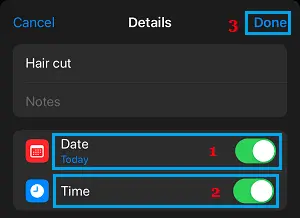
完成提醒详细信息后,点击"完成"以在 iPhone 上保存此提醒。
2. 在 iPhone 上设置基于位置的提醒
如上所述,你可以在 iPhone 上创建基于位置的提醒,可以设置为在到达或离开特定位置时触发。
打开"提醒事项"应用 > 前往"今天"卡片 > 点击"新提醒事项"。
输入你想要被提醒的内容,然后点击"完成"保存提醒。
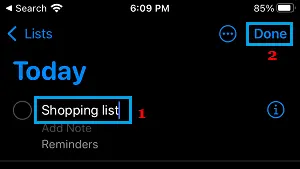
接下来,点击你刚刚创建的提醒,然后点击"详细信息"图标。
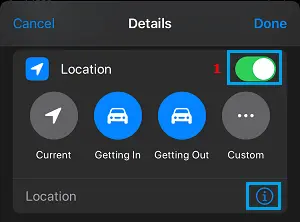
在"提醒详细信息"界面,启用"位置"选项,选择"当前位置"或点击"自定"或"详细信息"图标(i)以选择新位置。
在"位置详细信息"界面,你可以输入或搜索新位置并选择它。
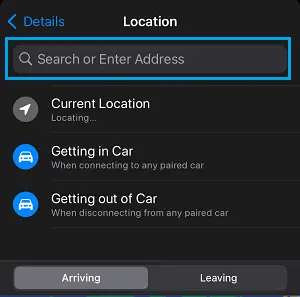
选择位置后,选择你希望提醒闹钟在"到达"还是"离开"所选位置时触发。
3. 在 iPhone 上修改或编辑现有提醒
你可以随时按照以下步骤修改、编辑或更改 iPhone 上的任何现有提醒。
打开"提醒事项"应用 > 点击"全部"卡片(或提醒所在的任何其他卡片)。
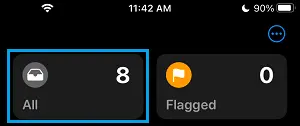
在下一个界面,选择你想要编辑的提醒,然后点击出现的"详细信息"(i)图标。
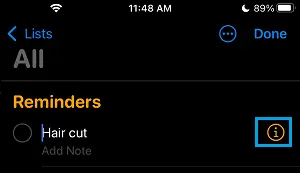
注意:不要点击圆圈,因为它会移除该提醒。
在"提醒详细信息"界面,你可以通过点击来更改日期、时间和其他详细信息。
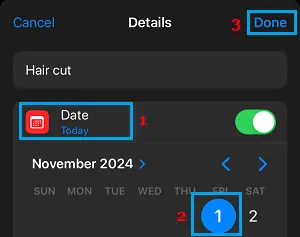
确保点击"完成"以保存你对此提醒所做的更改。
4. 从 iPhone 中删除提醒
你可以按照以下步骤从 iPhone 中删除任何现有提醒。
打开"提醒事项"应用 > 点击"全部提醒"选项卡。
在下一个界面,向左滑动你想要删除的提醒,然后选择"删除"选项。
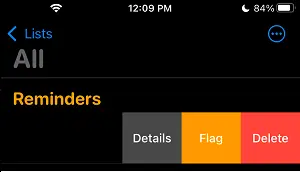
这将立即从你的 iPhone 中删除所选提醒。


