
Runtime Broker 是 Windows 操作系统的重要组成部分,负责管理应用程序获取系统权限的过程。正常情况下,它在后台运行时只占用极少的 CPU(约 2%)。
然而,受影响的用户反馈 Runtime Broker 有时会占用高达 50% 的 CPU 和 1GB 内存,导致电脑明显卡顿。
Runtime Broker 占用 CPU 过高的解决办法
你可以通过任务管理器立即结束 Runtime Broker 进程来快速降低 CPU 占用。
不过这只是临时办法,它之后还会再次出现。根本的解决办法是找出问题原因:可能是某个不兼容的应用、不必要的后台运行程序,或者系统功能设置导致的。
1. 用任务管理器结束 Runtime Broker 进程
这是立即缓解 CPU 占用过高问题的最快方法。
1. 按 Ctrl + Shift + Esc 打开任务管理器。
2. 在任务管理器中选中 Runtime Broker,点击「结束任务」。
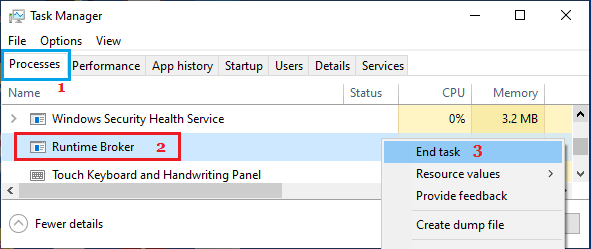
如前所述,这只是临时解决办法,重启后问题可能再次出现。
2. 关闭 Windows 提示和建议
Windows 的"获取提示和建议"功能虽然旨在帮助用户,但也可能频繁调用 Runtime Broker。
1. 打开 设置 > 系统,点击右侧的「通知」。
2. 展开"其他设置",取消勾选「使用 Windows 时获取提示和建议」。
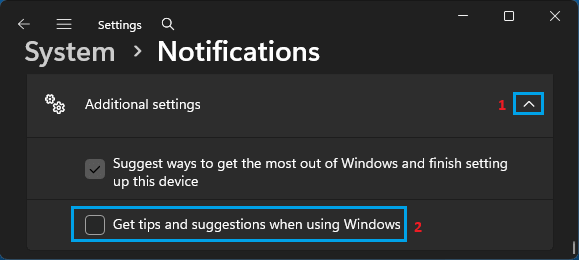
Windows 10 用户:打开 设置 > 系统 > 通知和操作,取消勾选"使用 Windows 时获取提示、技巧和建议"。
许多用户反馈仅这一项设置就显著降低了 Runtime Broker 的活动。
3. 关闭 Windows 聚焦
如果锁屏或桌面背景使用了"Windows 聚焦"或幻灯片功能,Runtime Broker 会频繁联网下载新图片,导致 CPU 占用升高。
1. 打开 设置 > 个性化,点击右侧的「背景」。
2. 在"背景"页面,把"个性化背景"设置为「图片」或「纯色」。
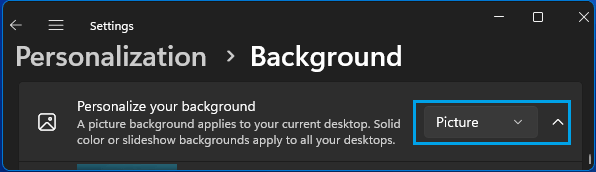
Windows 10 用户:打开 设置 > 个性化 > 锁屏界面,把背景从 Windows 聚焦改为图片。
4. 禁用后台应用
Runtime Broker 在应用与 Windows 之间起中介作用,每个后台运行的应用都会触发它。
1. 打开 设置 > 应用 > 已安装的应用。
2. 在"已安装的应用"页面,只让最必要的应用允许后台运行,禁用其他不必要的应用。
5. 卸载问题应用
Runtime Broker 占用 CPU 过高的常见原因是某个应用反复、不必要地调用它,可能是该应用安装不完整或文件损坏。
如果你是在安装某个特定应用后开始出现 CPU 占用过高的问题,尝试卸载该应用看看是否能解决。
Runtime Broker 是病毒吗?
Runtime Broker 进程被恶意软件劫持或替换的可能性极低,你可以通过以下方法确认:
1. 右键点击开始按钮,选择「任务管理器」。
2. 切换到「详细信息」选项卡,右键点击 RuntimeBroker.exe,选择「属性」。
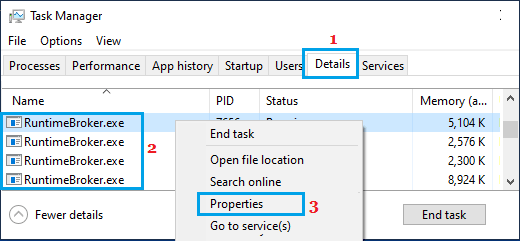
提示:看到多个 RuntimeBroker.exe 是正常现象。
3. 切换到「数字签名」选项卡,确认签名是否来自 Microsoft。
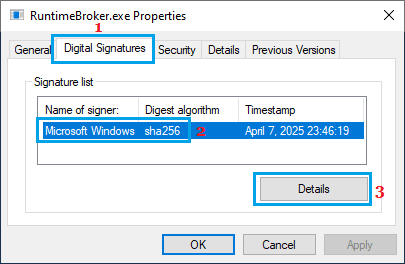
4. 点击签名可以查看详细信息。
标签: Runtime Broker CPU占用高





