
Outlook.com 是微软旗下的免费邮件服务,其受欢迎程度和用户数量大概仅次于 Gmail。漂亮的界面设计、丰富的智能功能以及业界领先的垃圾邮件过滤,让它轻松跻身最优秀的邮件服务之列。
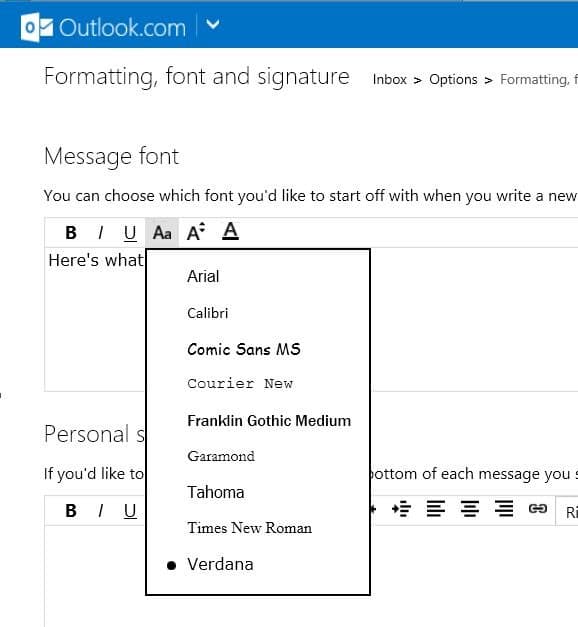
Outlook.com 提供了九种字体供撰写邮件时选择,包括 Arial、Calibri、Comic Sans MS、Courier New、Franklin Gothic Medium、Garamond、Tahoma、Times New Roman 和 Verdana。在默认设置下,Outlook.com 使用 Calibri 字体撰写邮件,你也可以从中任选一种字体来编写新邮件。
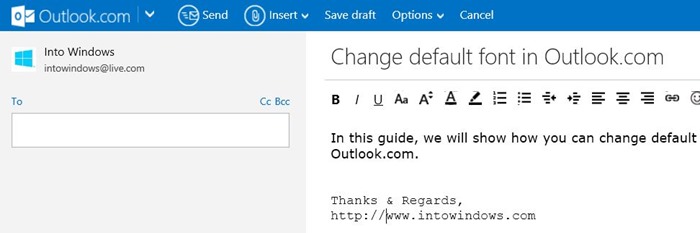
写邮件时,你可以按 Ctrl + Shift + F 快捷键,或点击工具栏上的字体按钮来快速切换字体。但如果你不喜欢默认的 Calibri 字体,希望把其他字体设为撰写邮件的默认字体,则需要到 Outlook.com 的设置中进行调整。简单来说,设置好新的默认字体后,每次开始撰写新邮件时 Outlook.com 都会自动使用该字体。
Outlook.com 早期并不支持把 Calibri 以外的字体设为默认字体,如今这一限制已经取消,用户可以自由指定撰写邮件的默认字体。本指南将教你如何在 Outlook.com 中设置新的默认字体。
更改默认字体和字体颜色
1. 登录你的 Outlook.com 账户。
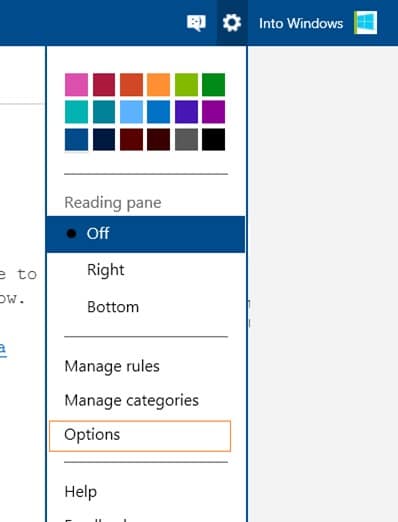
2. 点击页面右上角(账户名称旁)的小齿轮图标,然后在菜单中点击“Options”(选项),打开 Outlook.com 设置页面。
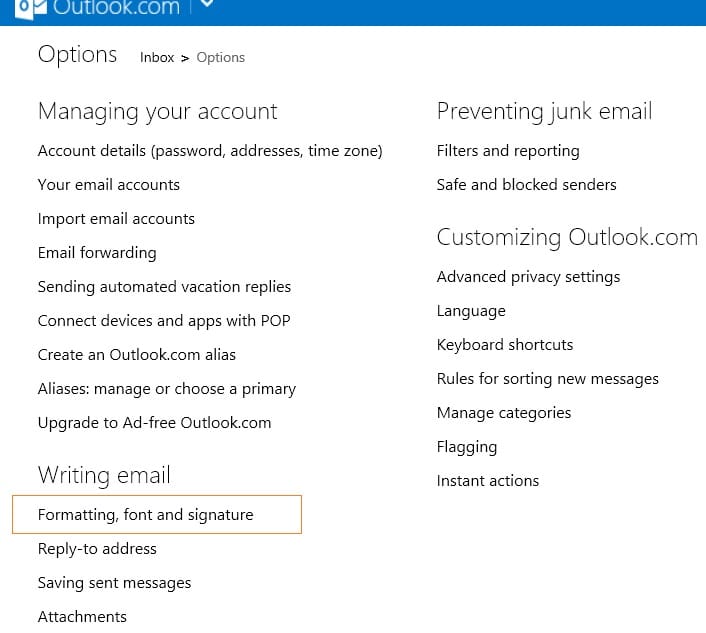
3. 在“Writing email”(撰写邮件)分区下,点击“Formatting, font and signature”(格式、字体和签名)选项,即可看到更改默认字体、字号和字体颜色的设置项。
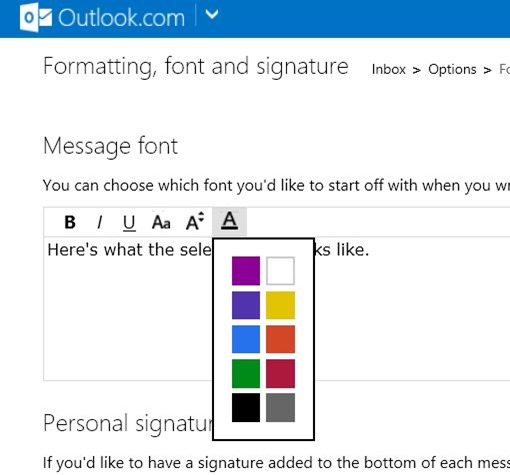
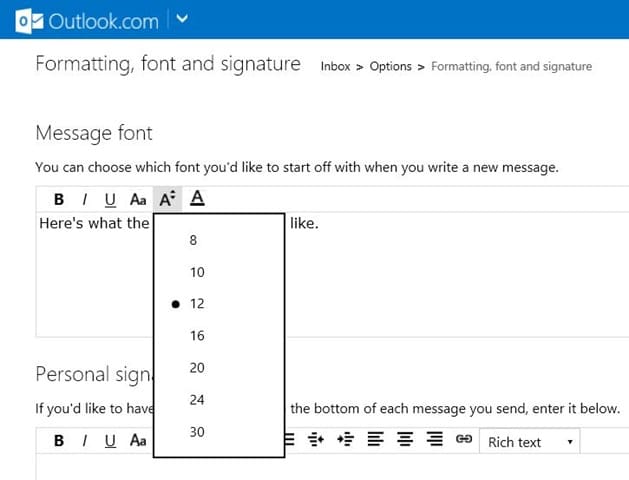
4. 点击“Aa”按钮(见图)选择撰写邮件的默认字体。在此页面你还可以同时更改默认字号和字体颜色(见图)。
5. 设置完成后,点击“Save”(保存)按钮即可生效。
如果你还想进一步管理账户,不妨看看我们关于如何更改 Outlook.com 密码以及如何找回遗忘的 Outlook.com 密码的教程。
标签: Outlook.com 字体设置 电子邮箱


