
除非在设备上启用“显示文件扩展名”选项,否则你将无法在电脑上看到所打开文件的类型。你可能也会认同,从安全角度来看,无法看到文件扩展名不是一个好主意,因为你可能会被诱导在电脑上打开不安全的文件。
例如,如果不查看其隐藏的扩展名部分,你将无法知道名为“document01”的文件是无害的文档文件(.doc)还是有害的可执行文件(.exe)。
同样,一个文件可能看起来像带有 PDF 图标的真实 PDF 文件,但实际可能是一个带有 .exe 扩展名的有害可执行文件。
在 Windows 11/10 中显示文件扩展名
如上所述,当文件扩展名被隐藏时,打开有害可执行文件的可能性更大,这自然导致这样的结论:最好设置 Windows 在电脑上清楚显示文件扩展名。
你可以在下面找到使用文件资源管理器和使用控制面板在 Windows 电脑上显示文件扩展名的步骤。
1. 使用文件资源管理器显示文件扩展名
让 Windows 电脑显示文件扩展名的最简单方法,是在文件资源管理器界面取消勾选“隐藏文件扩展名”选项。
1. 打开电脑上的文件资源管理器。
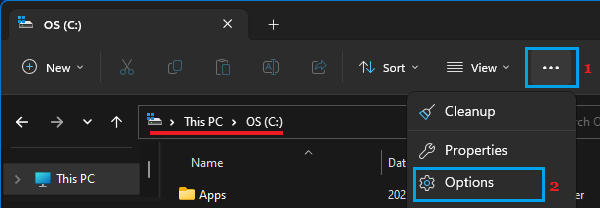
2. 在文件资源管理器界面,点击三点图标,然后在下拉菜单中选择「选项」。
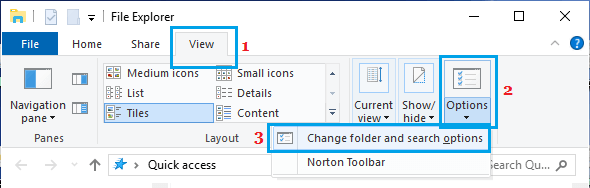
如果你使用的是 Windows 10,请点击“文件”标签,并在出现的菜单中选择“更改文件夹和搜索选项”。
3. 在“文件夹选项”界面,切换到“查看”标签,取消勾选“隐藏已知文件类型的扩展名”复选框。
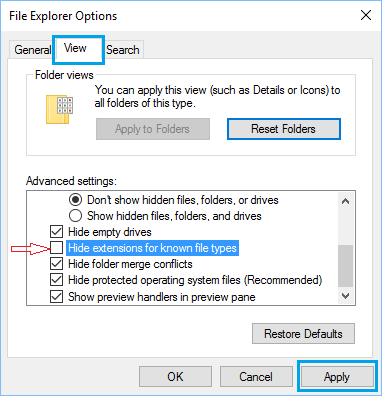
4. 点击「应用」和「确定」以在电脑上保存此更改。
之后,你应该会发现电脑上的所有文件都清楚地显示其完整的文件扩展名。
2. 使用控制面板显示文件扩展名
你还可以通过使用控制面板来启用显示文件扩展名的选项。
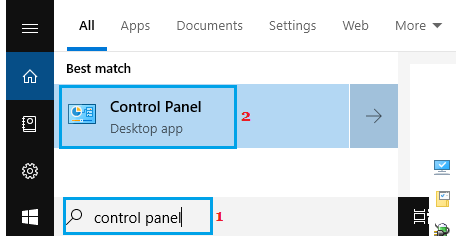
1. 在搜索栏中输入“控制面板”,然后在搜索结果中点击「控制面板」。
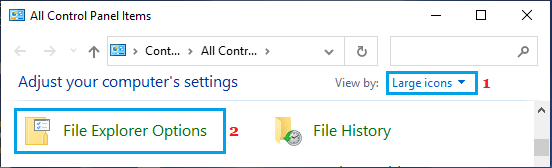
2. 在“控制面板”界面,切换到“大图标”视图,然后点击「文件资源管理器选项」。
3. 在“文件资源管理器选项”界面,前往“查看”标签,取消勾选“隐藏已知文件类型的扩展名”选项。
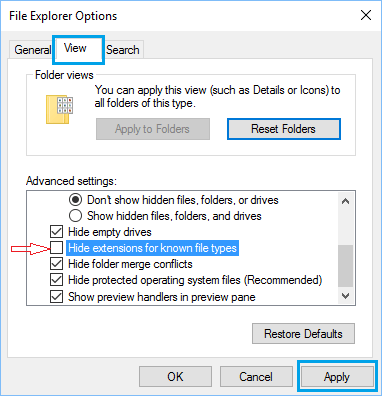
4. 点击「应用」和「确定」以在电脑上保存此更改。


