
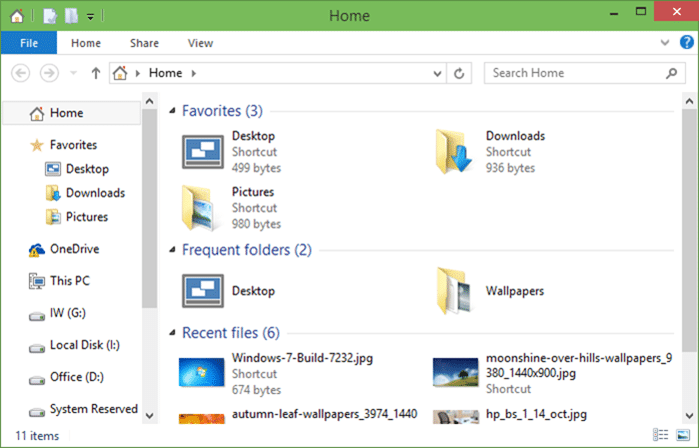
作为 Windows 8.1 的继任者,Windows 10 带来了不少新特性。其中之一是:点击任务栏上的文件资源管理器图标,或按下 Win + E 快捷键时,打开的不再是"库"或"此电脑",而是一个叫"主页(Home)"的文件夹。
在默认设置下,"主页"会显示收藏夹、常用文件夹和最近使用文件三个部分。收藏夹对应左侧导航窗格中的所有收藏位置,而最近访问过的文件和文件夹则分别显示在"常用文件夹"和"最近使用文件"里。
由于"主页"是点击文件资源管理器图标后的默认位置,用它快速打开最近访问的文件和文件夹确实方便。但也有不少用户出于隐私考虑,不想让 Windows 显示这些最近访问记录。
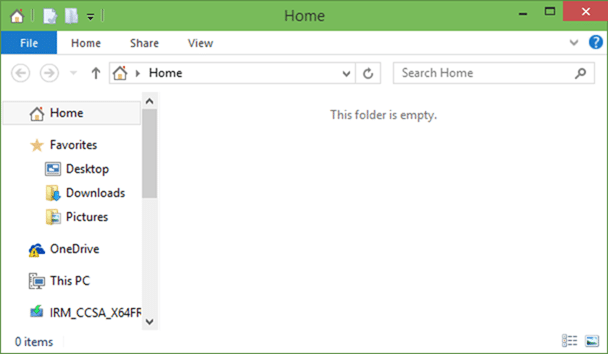
有一种简单的办法:打开任务栏和开始菜单属性,在"开始菜单"选项卡中取消勾选"在开始菜单和任务栏中存储并显示最近打开的项目"。但这样做的副作用是,开始菜单和任务栏也不会再显示最近使用的文件,所有应用都会受影响。
举个例子,用了上面的方法之后,在开始菜单里点开 Office Word,它也不会再显示最近打开的文档了。
如果你想彻底删除"主页"里的常用文件夹和最近使用文件,同时又保留开始菜单和任务栏的最近文件功能,就需要从注册表中删除两个条目。按下面的步骤操作,可以把收藏夹、常用文件夹、最近使用文件从 Windows 10 的"主页"中删除,或者只删除其中某一项。
删除最近使用文件、常用文件夹和收藏夹
重要提示:操作前请先手动创建系统还原点或备份注册表,以便日后需要时恢复这些功能。
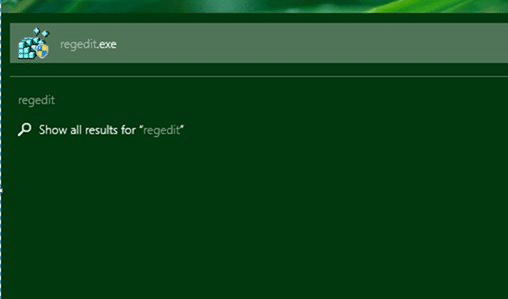
1. 在开始菜单搜索框或运行框(Win + R)中输入 Regedit.exe 并回车,弹出 UAC 对话框时点击"是"。
2. 打开注册表编辑器后,定位到以下项:
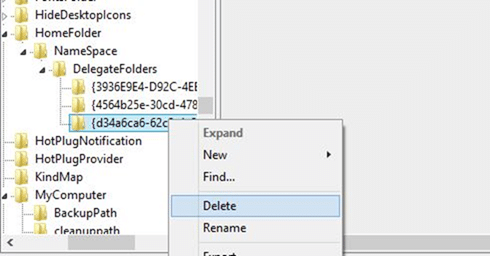
HKEY_LOCAL_MACHINE\SOFTWARE\Microsoft\Windows\CurrentVersion\Explorer\HomeFolder\NameSpace\DelegateFolders
3. 在 DelegateFolders 下可以看到三个条目:
3936E9E4-D92C-4EEE-A85A-BC16D5EA08194564b25e-30cd-4787-82ba-39e73a750b14d34a6ca6-62c2-4c34-8a7c-14709c1ad938
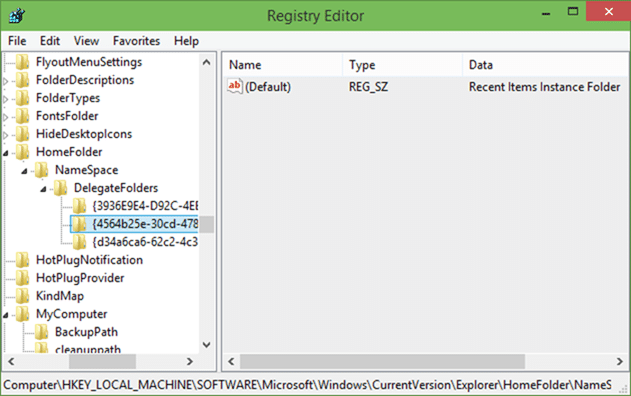
逐个点击这些条目,可以看到它们各自对应的名称。删除第一个项可以去掉"常用文件夹",删除第二个项可以去掉"最近使用文件",删除最后一个项则可以从"主页"中移除收藏夹。
以后如果想恢复这些功能,用之前创建的系统还原点还原,或导入注册表备份即可。
标签: Windows 10 文件资源管理器 隐私设置


