如果你忘记了 iPhone 上的屏幕使用时间密码,Apple 提供了重置屏幕使用时间密码的选项,并重新获得对 iPhone 上受屏幕使用时间密码保护的应用和服务的完全访问权限。
虽然忘记屏幕使用时间密码不会阻止你访问设备,但它可能会限制或阻止访问受限应用,具体取决于你在 iPhone 上为这些应用设置的“应用限额”或“内容与隐私限制”。
因此,在 iPhone 上重新获得对受限应用和服务的完全无限制访问的唯一方法,就是重置屏幕使用时间密码。
重置屏幕使用时间密码的方法
在 iPhone 上重置屏幕使用时间密码的过程,因设备上运行的 iOS 操作系统版本而异。
如果你的 iPhone 运行的是 iOS 13.4 及更高版本,你可以使用 Apple ID 和 Apple ID 密码轻松重置 iPhone 上的屏幕使用时间密码。
对于较旧的设备(iOS 12 及更早版本),屏幕使用时间密码被称为“限制密码”,重置“限制密码”的唯一方法是使用第三方工具。
注意:如果你正在尝试重置儿童设备上的屏幕使用时间密码,你需要使用家长的设备,选择孩子的姓名,并按照步骤重置屏幕使用时间密码。
1. 更改屏幕使用时间密码
你可以按照以下步骤,将 iPhone 上忘记的屏幕使用时间密码替换为新的 4 位屏幕使用时间密码。
1. 前往「设置」>「屏幕使用时间」> 向下滚动并点按「更改屏幕使用时间密码」。
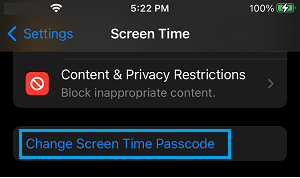
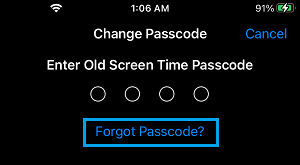
2. 在弹出的窗口中,选择「更改屏幕使用时间密码」选项。在下一个屏幕上,点按“忘记密码?”选项。
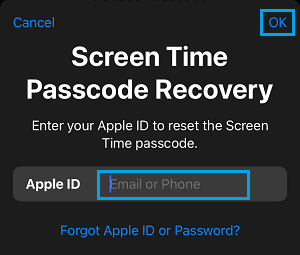
3. 在“屏幕使用时间密码恢复”界面,输入你的 Apple ID、密码并点按「好」。
4. 在下一个屏幕上,你可以创建新密码。
注意:如果你使用的是“跨设备共享”,你可以期待新的屏幕使用时间密码同步到你的其他 Apple 设备。
2. 移除应用的应用限额和限制
屏幕使用时间密码重置后,你在 iPhone 应用上设置的应用限额和限制将继续保留。
如果你希望不受限制地访问这些应用,你将需要手动关闭你在 iPhone 上为这些应用设置的应用限额和限制。
1. 前往「设置」>「屏幕使用时间」> 向下滚动并点按「内容与隐私限制」。
2. 在下一个屏幕上,将滑块移动到「关闭」位置以禁用“内容与隐私限制”。
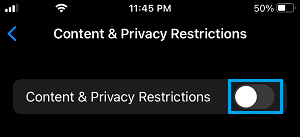
3. 接下来,返回“内容与隐私限制”界面并点按「应用限额」。
4. 在下一个屏幕上,将滑块移动到「关闭」位置以禁用“应用限额”。
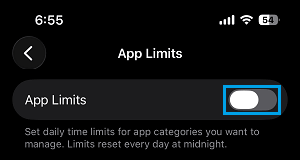
这将移除 iPhone 上的所有应用限额和限制,同时允许你使用修改后的屏幕使用时间密码。
3. 关闭屏幕使用时间密码
关闭设备上应用限额和限制的另一种方法是选择“关闭屏幕使用时间”选项。
1. 前往「设置」>「屏幕使用时间」> 向下滚动并点按「更改屏幕使用时间密码」。
2. 在弹出的窗口中,选择「关闭屏幕使用时间密码」选项。
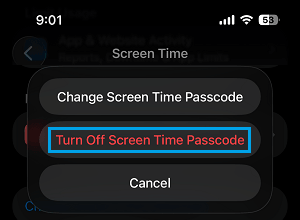
3. 在弹出的窗口中,输入你在重置过程中创建的新 4 位屏幕使用时间密码。
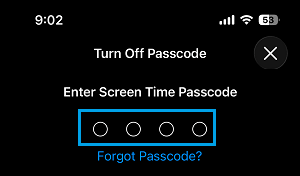
这将禁用 iPhone 上屏幕使用时间密码的使用,从而导致设备上所有应用的应用限额和限制被移除。