
Windows 8/8.1 自带的 Mail(邮件)应用不仅界面漂亮,功能也十分实用。这款官方邮件应用支持市面上大多数网页邮箱服务,包括微软自家的 Outlook.com、Google 的 Gmail 以及 Yahoo! Mail。
虽然使用 Mail 应用需要一个 Microsoft 账户,但设置起来很简单,可以在一个地方统一管理所有邮箱账户。尽管不是所有用户都对它满意,不少人还是更习惯传统的桌面邮件客户端,但 Mail 应用确实是 Windows 8/8.1 上最好用的邮件应用之一。
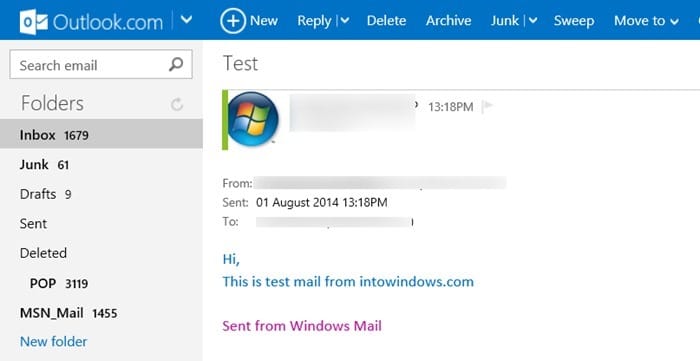
如果你一直在用 Mail 应用管理一个或多个邮箱账户,可能已经注意到:用这款应用发送或回复邮件时,邮件末尾会自动附上“Sent from Windows Mail”这段文字。也就是说,只要使用 Mail 应用撰写或回复邮件,这段签名就会出现。
用过智能手机的朋友对这类文字应该不陌生——大多数手机应用也会在邮件末尾添加类似的话。
如果出于某些原因,你想去掉这个默认的“Sent from Windows Mail”签名,换成自己的名字或公司名称,可以按照下面的步骤操作。
删除或自定义 Sent from Windows Mail 签名
1. 打开 Mail 邮件应用。
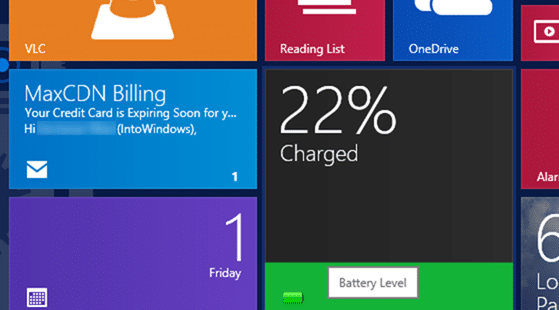
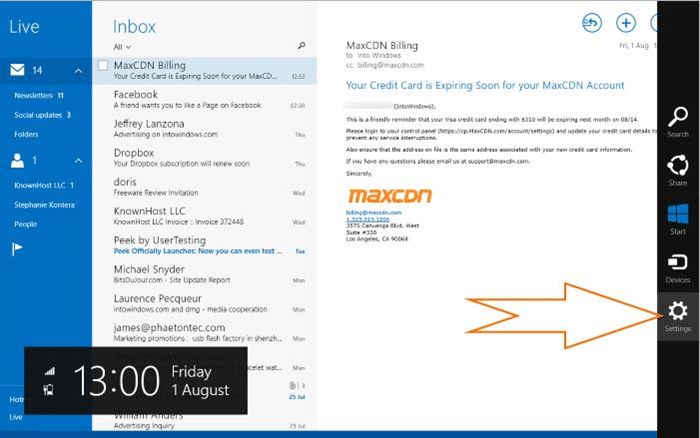
2. 把鼠标光标移到屏幕右上角或右下角,调出 Charms 超级按钮栏,点击“设置”(Settings)。
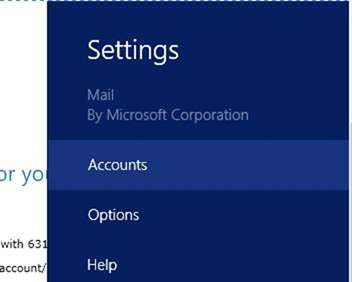
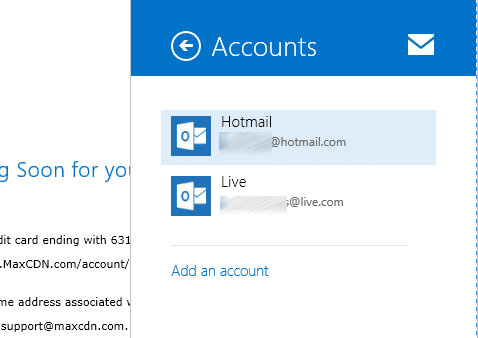
3. 在设置面板中点击“账户”(Accounts),查看 Mail 应用中已添加的所有邮箱账户。
4. 点击你想删除或更改默认“Sent from Windows Mail”签名的那个邮箱账户。例如,想修改 Hotmail 账户的默认签名,就点击该账户。
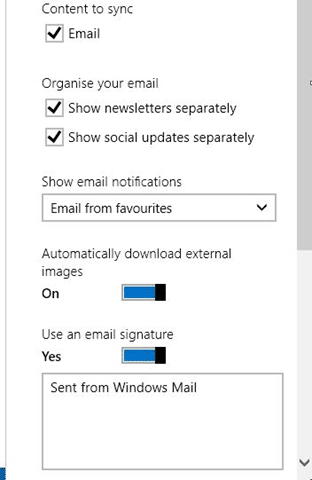
5. 向下滚动页面,找到“使用电子邮件签名”(Use an email signature)选项。把它关闭,Mail 就不会再在邮件末尾添加“Sent from Windows Mail”字样;如果想使用自定义签名,直接把原有文字替换成你想要的内容即可,比如写上自己的姓名和联系电话。设置完成!
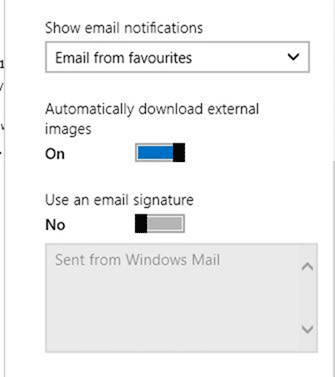
改好之后,再用 Mail 应用发一封测试邮件,确认签名已经按你的要求生效即可。
标签: Windows 8.1 Mail 应用 邮件签名


