
如果你用 U 盘已经有一段时间,一定体验过每次拔盘前都要点击"安全删除硬件"图标的麻烦。虽然 FAT 文件系统的 U 盘其实可以不这么做,但无论什么文件系统,很多用户都已经把它当成固定动作了。
事实上,如果你的 U 盘是 FAT 文件系统,就无需点击"安全删除硬件"按钮。大多数 U 盘出厂默认就是 FAT 格式,所以这一步通常可以省略。如果你的 U 盘使用 NTFS 文件系统,可以参考我们的"将 FAT 转换为 NTFS"指南。
想简化"安全删除硬件"的操作流程,就跟着下面的教程做吧。
1. 在桌面空白处点击右键,选择"新建"→"快捷方式"(New > Shortcut)。
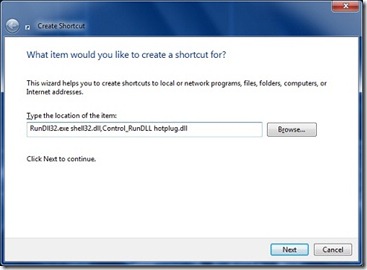
2. 在弹出的对话框中输入以下代码:
RunDll32.exe shell32.dll, Control_RunDLL hotplug.dll
3. 点击"下一步"(Next),为快捷方式取一个合适的名字(比如"移除硬件"),然后点击"完成"(Finish)。
4. 如果你只想在桌面保留一个快捷方式而不需要快捷键,到这里就可以结束了。要创建键盘快捷键,请右键点击刚才创建的快捷方式图标,选择"属性"(Properties)。
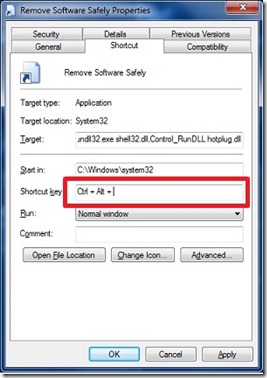
5. 点击"快捷键"(Shortcut key)输入框,然后按下任意键盘按键,即可创建键盘快捷键。
6. 点击"应用"(Apply),然后就可以享用你的新快捷键了。
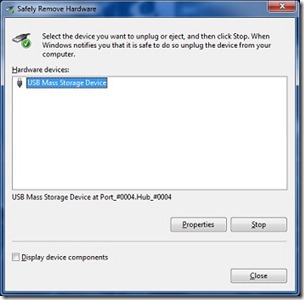
这样,下次按下快捷键时就会弹出如下界面。选中你的设备并点击"停止"(Stop)按钮,即可安全移除硬件。
本文地址:
https://www.zzbiji.com/post/how-to-create-a-keyboard-shortcut-for-safely-remove-hardware-option.html
版权声明:如无特殊说明,文章均为致知笔记原创内容。欢迎转载学习,转载时请附带原文链接,标明出处。


