借助全新的 Windows 7,创建和管理虚拟硬盘(VHD)变得非常简单。Windows 7 无需任何第三方软件,就能创建和挂载虚拟磁盘。与以前的 Windows 版本不同,Windows 7 的磁盘管理(Disk Management)自带了功能强大的创建、挂载和分离虚拟硬盘(VHD)工具。
我们之前已经介绍过如何在 Windows 7 中不借助第三方软件创建 VHD。如前所述,你可以通过 Windows 磁盘管理工具来创建和管理 VHD。
如何在 Windows 7 中创建 VHD
1. 在开始菜单搜索框中输入 disk management 或 diskmgmt.msc,打开 Windows 磁盘管理。
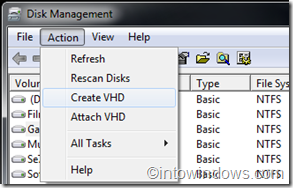
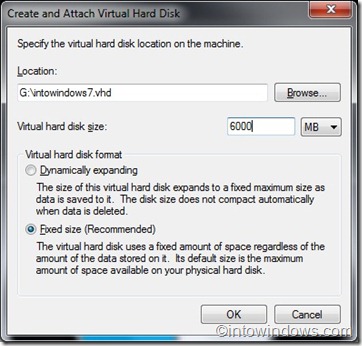
2. 在磁盘管理的“操作(Actions)”菜单中选择“创建 VHD(Create VHD)”选项,浏览选择保存文件夹,指定虚拟硬盘的大小和类型,然后点击“确定”。关于创建 VHD 的更多细节,可以参考我们之前发布的《如何在 Windows 7 中创建 VHD》一文。
如何在 Windows 7 中挂载(附加)VHD
1. 挂载 VHD 非常简单。同样进入磁盘管理,在“操作”菜单中选择“附加 VHD(Attach VHD)”。
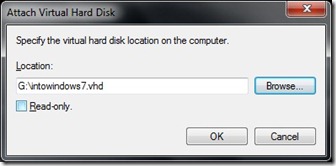
2. 浏览找到你之前创建的 VHD 文件并点击“确定”。要使用这个 VHD,右键点击它并选择“初始化(Initialize)”。
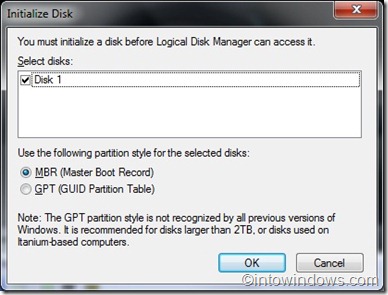
如何在 Windows 7 中分离 VHD
1. 再次打开磁盘管理,右键点击该 VHD 并选择“分离 VHD(Detach VHD)”。
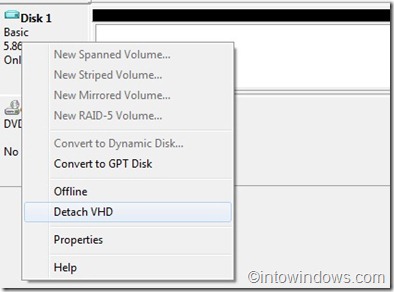
2. 点击“确定”即可。分离后 VHD 文件仍保留在原位置,需要时可以随时重新附加。
本文地址:
https://www.zzbiji.com/post/how-to-create-attach-detach-a-virtual-hard-disk-vhd-in-windows.html
版权声明:如无特殊说明,文章均为致知笔记原创内容。欢迎转载学习,转载时请附带原文链接,标明出处。