Windows 7 有一个非常值得了解的出色功能——Windows 疑难解答平台(Troubleshooting)。借助 Windows 疑难解答工具,大多数系统问题只需点击几下就能自动解决。
Windows 7 内置了 20 个疑难解答工具,涵盖声音、电源、Aero 特效等。要打开疑难解答,只需在 Windows 7 开始菜单搜索框中输入 fix 或 troubleshoot,然后按回车即可打开疑难解答窗口。
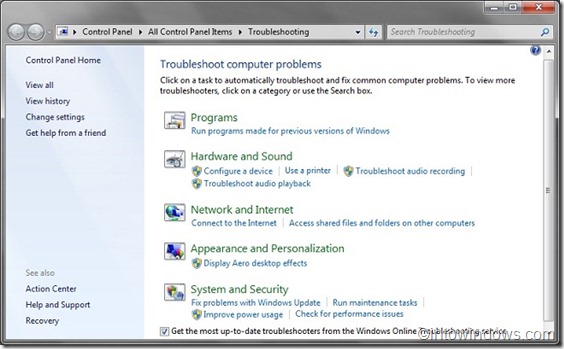
打开相应的疑难解答工具后,按照屏幕上的提示操作即可自动修复问题。
下面是 Windows 7 内置疑难解答工具的完整清单:
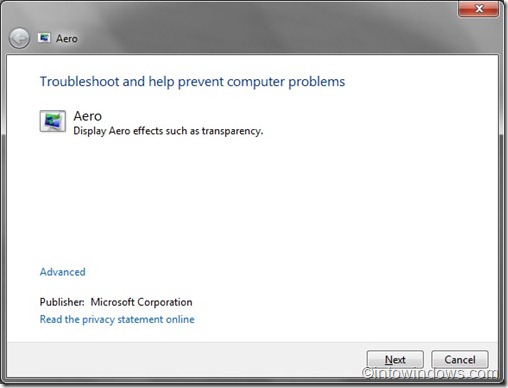
- Aero——解决影响 Aero 动画和特效体验的问题。
- 浏览网页——解决无法使用 IE 浏览网页的问题。
- 连接到共享文件夹——访问其他电脑上的共享文件夹。
- 使用 DirectAccess 连接到工作场所——解决无法通过 Internet 使用 DirectAccess 连接公司网络的问题。
- 硬件和设备——解决硬件和设备相关的问题。
- 家庭组网络——解决无法查看家庭组中的电脑或共享文件的问题。
- 传入的连接——允许其他电脑连接到这台计算机。
- Internet 连接——解决连接 Internet 或特定网站的问题。
- 维护——清理无用的文件和快捷方式,执行其他维护任务。
- 网络适配器——解决以太网、无线或其他网络适配器的问题。
- 性能——调整 Windows 设置以提升整体速度和性能。
- 在 Windows Media Player 中播放 DVD——解决 DVD 无法在 Windows Media Player 中播放的问题。
- 播放声音——解决电脑无法播放声音的问题。
- 电源——调整电源设置以延长电池续航、降低功耗。
- 打印机——解决无法使用打印机的问题。
- 程序兼容性疑难解答——解决程序在当前 Windows 版本中无法运行的问题。
- 录制声音——解决电脑无法录制声音的问题。
- 浏览网页安全性——调整 Internet Explorer 的浏览器安全设置。
- Windows Media Player 媒体库——解决音乐和视频无法显示在 Windows Media Player 媒体库中的问题。
- Windows Media Player 设置——把 Windows Media Player 恢复为默认设置。
遇到系统小毛病时,不妨先试试这些内置工具,多数情况下不用第三方软件就能快速搞定。
版权声明:如无特殊说明,文章均为致知笔记原创内容。欢迎转载学习,转载时请附带原文链接,标明出处。