
键盘打字时发出滴滴的蜂鸣声很烦人,通常是因为粘滞键、筛选键或切换键被误开启。
关闭筛选键
筛选键开启后,长按或重复按键会发出提示音。
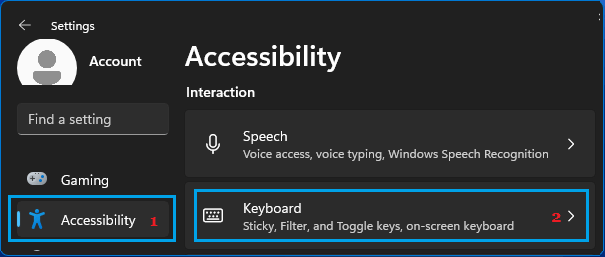
1. 打开设置 → 轻松使用 → 键盘。
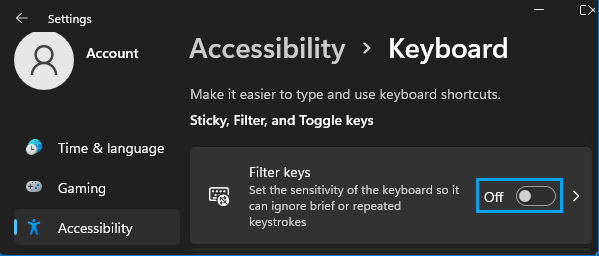
2. 关闭「使用筛选键」开关。
3. 也可以在筛选键设置中关闭「按键时发出提示音」。
关闭粘滞键
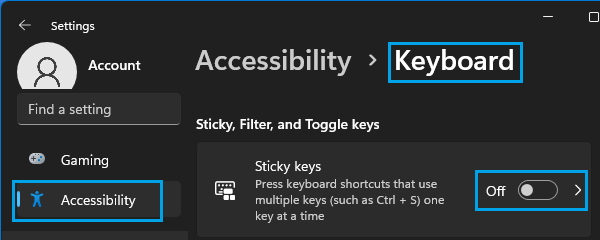
1. 在同一个键盘设置页面,关闭「使用粘滞键」。
2. 粘滞键通常是按 Shift 五次误触开启的。
关闭切换键
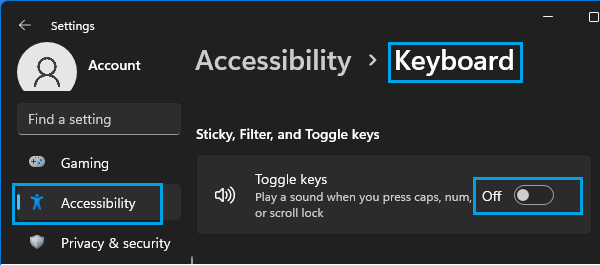
1. 关闭「使用切换键」开关。
2. 切换键是长按右 Shift 八秒触发的,开启后按 Caps Lock 等键会有提示音。
关闭系统提示音
1. 右键任务栏音量图标,选择「声音」。
2. 切换到「声音」选项卡。
3. 在程序事件中找到「默认提示音」,将声音设为「无」。
在控制面板中关闭
1. 按 Win + R,输入 control 回车。
2. 打开「轻松使用中心」→ 「使键盘更易于使用」。
3. 取消勾选「启用筛选键」「启用粘滞键」「启用切换键」,点击确定。
版权声明:如无特殊说明,文章均为致知笔记原创内容。欢迎转载学习,转载时请附带原文链接,标明出处。





