
Mozilla 刚刚发布了 Firefox 57,这是 Firefox 的一个重大版本,对用户界面和性能都做了大幅改进。相比之前的版本,Firefox 57 明显更快,界面也焕然一新,看起来更加现代化。
升级到 Firefox 57 后,最先注意到的变化之一就是非活动标签页和标签栏上的颜色。默认情况下,Firefox 会沿用 Windows 10 的配色方案来为标签页着色——也就是说,当你或 Windows 主题更改了 Windows 10 的配色后,Firefox 会自动把这种颜色应用到非活动标签页上。虽然有些用户喜欢彩色的标签页,但也有不少用户更喜欢原本朴素的外观。
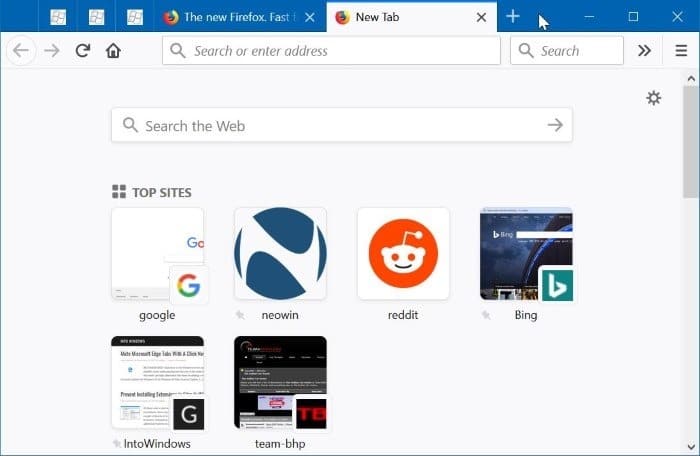
目前还没有办法直接禁用 Firefox 标题栏的颜色,但有一个变通方案:Firefox 57 内置了三款主题——默认、浅色和深色。把默认主题切换为浅色主题,就能让标签页恢复过去那种朴素的配色。下面是具体操作方法。
在 Firefox 57 中禁用彩色标签页
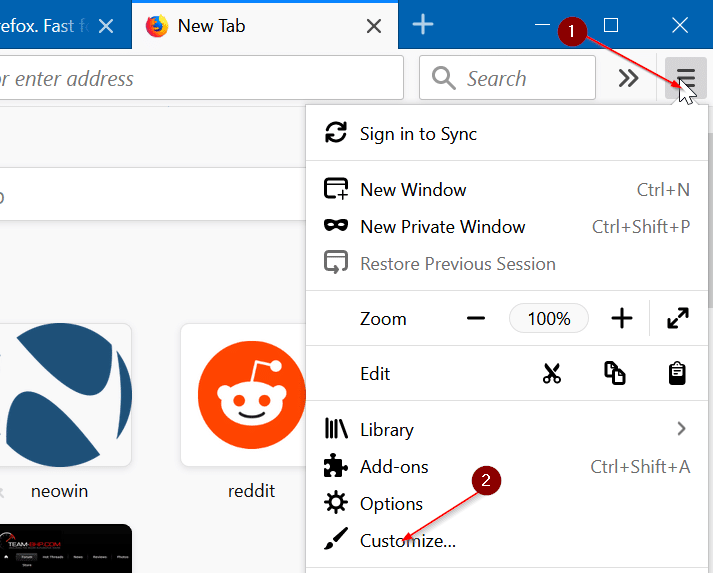
第 1 步:打开 Firefox 57,点击右上角的“打开菜单”(汉堡菜单),然后点击“自定义”(Customize)选项。
第 2 步:在页面底部点击“主题”(Themes),然后选择“浅色”(Light)主题并应用。这个主题会禁用标签页上的颜色。
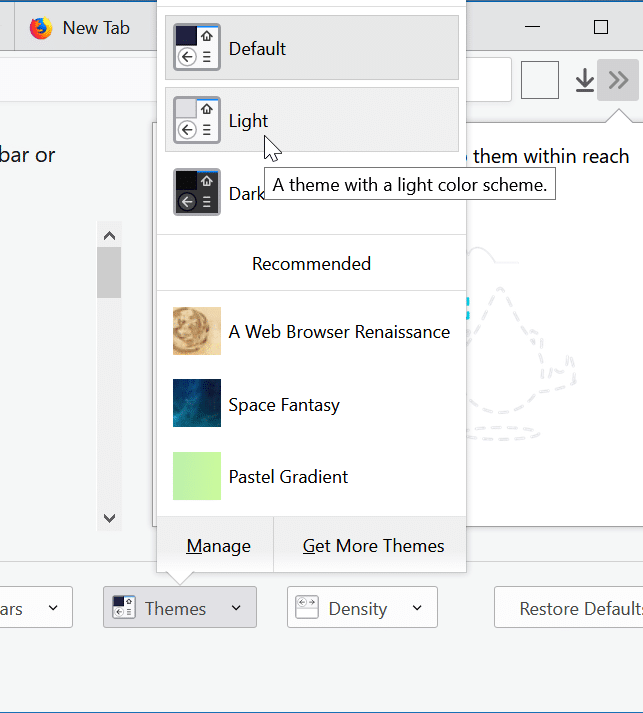
顺带一提,如果想启用深色主题,只需点击“主题”后选择“深色”(Dark)选项即可。
如果你还在使用 Firefox 56 或更早的版本,可以点击“帮助”菜单(看不到时先按一下 Alt 键),再点击“关于 Firefox”来下载最新版本。
本文地址:
https://www.zzbiji.com/post/how-to-disable-color-on-firefox-57-tabs-and-tab-bar.html
版权声明:如无特殊说明,文章均为致知笔记原创内容。欢迎转载学习,转载时请附带原文链接,标明出处。


