
照片应用是 Windows 10 的默认图片查看器,它不仅保留了经典 Windows 照片查看器的全部功能,还加入了图片编辑能力,甚至可以直接从手机和相机导入照片。
在照片应用中查看图片时,你可能需要放大或缩小图片。在默认设置下,需要按住 Ctrl 键并滚动鼠标滚轮才能缩放。
而直接滚动鼠标滚轮(不按 Ctrl)则会切换到下一张或上一张图片。
很多用户都问过:能不能在 Windows 10 的照片应用里,不用按 Ctrl 键、直接用鼠标滚轮来缩放图片?考虑到切换上一张/下一张图片随时可以用键盘方向键完成,让鼠标滚轮直接负责缩放显然更合理。
好消息是,照片应用的设置中就提供了配置鼠标滚轮动作的选项。利用这个选项,你只需滚动鼠标滚轮(无需 Ctrl 键)就能在照片应用中放大和缩小图片。
在照片应用中用鼠标滚轮缩放图片
下面就是把照片应用设置为仅用鼠标滚轮缩放图片(无需按住 Ctrl 键)的方法。
1. 通过开始菜单或任务栏搜索打开照片应用。
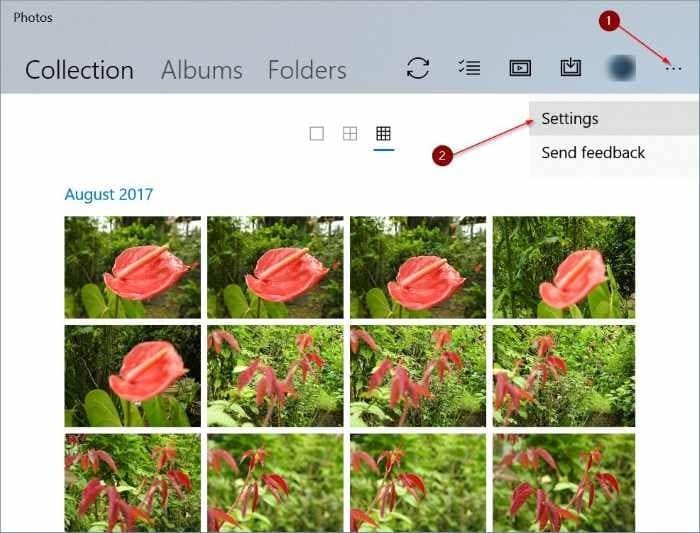
2. 照片应用启动后,点击三个点图标(位于右上角关闭按钮下方),然后点击"Settings"(设置)选项,进入照片应用的设置页面。
3. 最后,在"Viewing and editing"(查看和编辑)区域找到鼠标滚轮设置,选择"Zoom in and out"(放大和缩小)选项。设置完成!
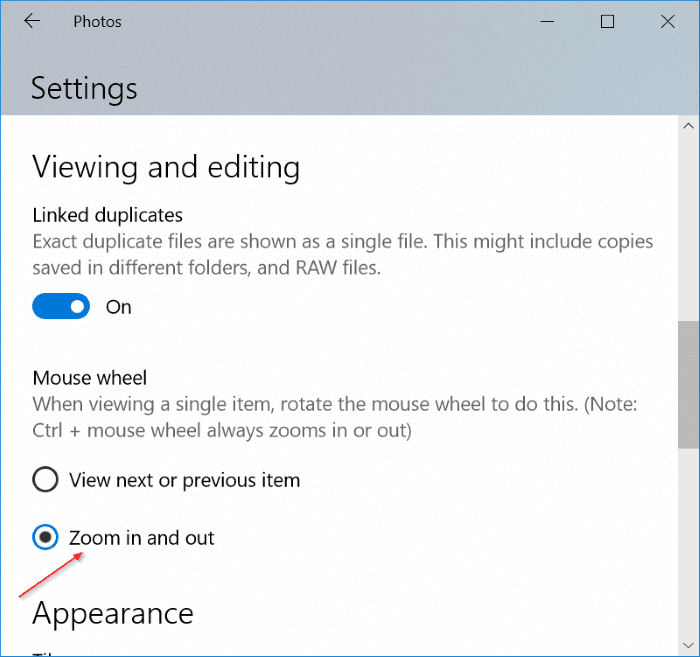
从现在起,在照片应用中查看图片时,直接滚动鼠标滚轮即可放大和缩小图片。
标签: Windows 10 照片应用 鼠标滚轮
本文地址:
https://www.zzbiji.com/post/use-mouse-wheel-to-zoom-in-and-out-in-windows-10-photos-app.html
版权声明:如无特殊说明,文章均为致知笔记原创内容。欢迎转载学习,转载时请附带原文链接,标明出处。


