
在 Windows 10 中,右键点击文件选择"删除",或选中文件后按键盘上的 Delete 键,文件通常会被移到回收站。
但有时删除较大的文件或文件夹时,会弹出"这些项目太大,无法放入回收站。是否要永久删除它们?(These items are too big to recycle)"的提示,并给出"是/否"两个按钮。
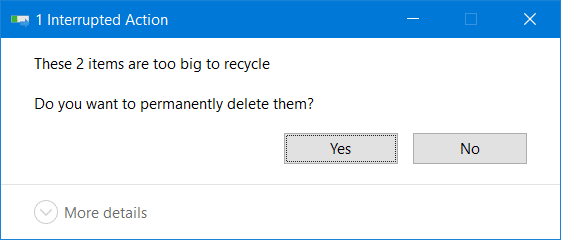
出现这个提示,通常是因为要删除的文件或文件夹总大小超过了回收站的容量上限,或者回收站里已有的文件占满了可用空间。
遇到这个错误、文件无法移入回收站时,可以用下面两种方法解决,让文件正常进入回收站而不是被永久删除。
方法一:清理回收站中的无用文件
前面提到,出现该错误是因为回收站的剩余空间不足,也就是待删除文件的总大小超过了回收站当前可用空间。
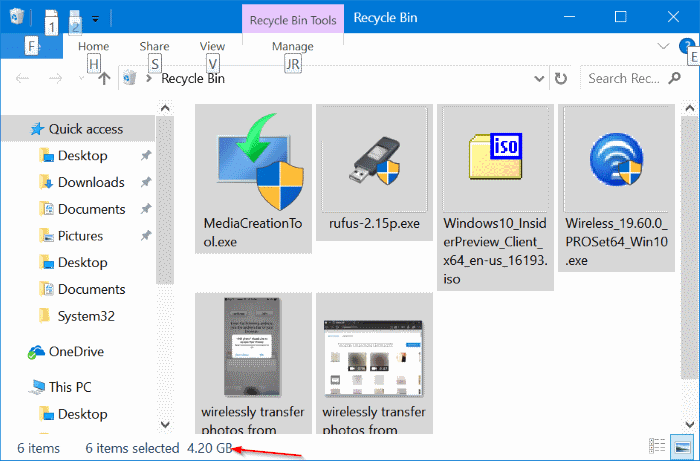
打开回收站,把不需要的文件删掉即可。注意:从回收站删除的文件将很难再恢复,所以只删那些确定以后用不到的内容。在回收站中全选文件,就能看到所有文件的累计大小(见上图),方便判断要腾出多少空间。
方法二:增大回收站的磁盘空间配额
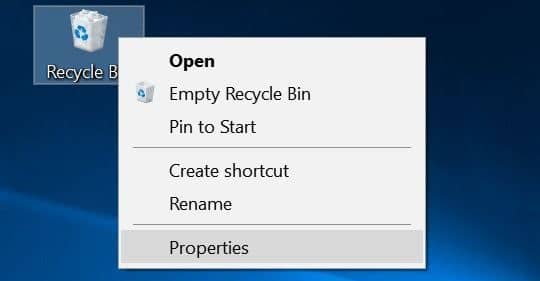
1. 右键点击桌面上的"回收站"图标,选择"属性"。如果桌面上找不到回收站图标,可以先把回收站图标添加到 Windows 10 桌面。
2. 在"回收站属性"对话框中,选中报错时正在删除文件的那个磁盘分区,然后在"所选位置的设置(Settings for selected location)"区域调大"最大值(Maximum size)",为该盘的回收站分配更多空间。
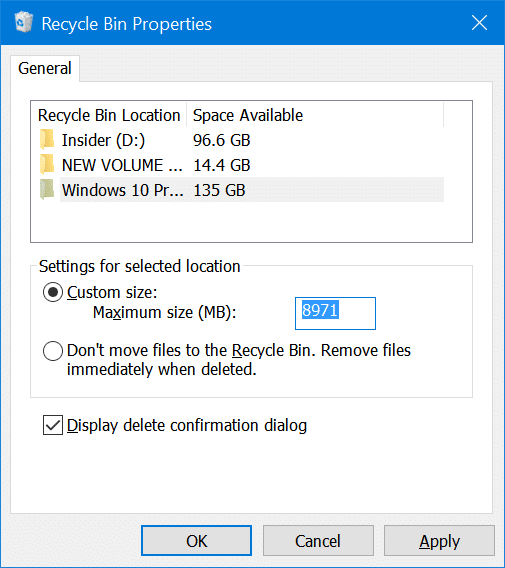
最后点击"应用"按钮保存设置。此外,也可以开启 Windows 10 的"存储感知"功能,让系统自动清理回收站中的旧文件,减少此类报错。
标签: Windows 10 回收站 故障修复


