
Windows 10 的任务栏远不止是放应用图标的地方。可惜的是,大多数用户只用它来启动应用、点开始按钮打开开始菜单、看看日期和时间。
其实任务栏非常强大:把常用应用固定在上面、调整任务栏位置、把网站固定到任务栏、往跳转列表里固定项目等等,都能让它更顺手。
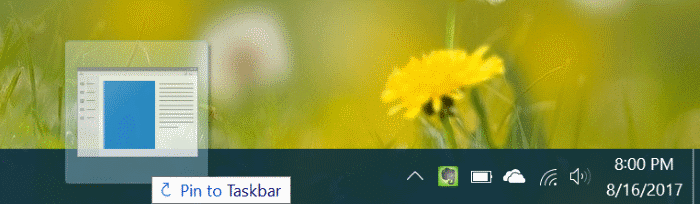
你可能已经知道,Windows 10 允许把应用和程序固定到任务栏方便快速打开,但并不支持直接固定文件夹和文件。
之前我们介绍过如何把文件夹固定到 Windows 10 任务栏,这篇教程则分享如何把任意文件固定到任务栏——比如把那份重要的 Word 文档或常用的视频固定上去。
如前所述,Windows 10 原生不支持固定文件,但它支持固定可执行文件(exe)。利用这一点,我们可以用一个变通办法把任意文件固定到任务栏。
把任意文件固定到 Windows 10 任务栏
说明:本文以 Word 文档(.docx)为例,但按同样的方法可以固定任意文件到任务栏。
1. 打开文件资源管理器,进入存放目标文件的文件夹。如果文件在桌面上,也请通过文件资源管理器进入桌面文件夹。
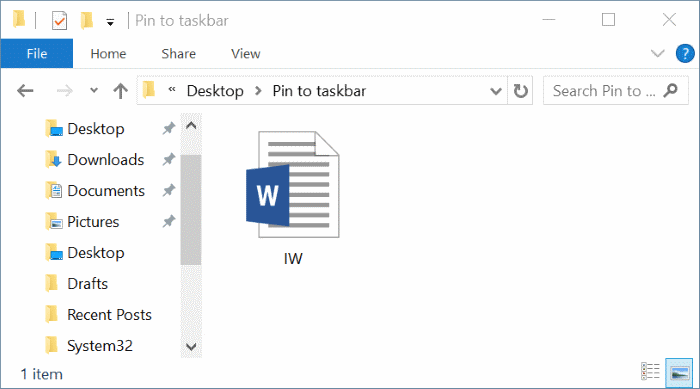
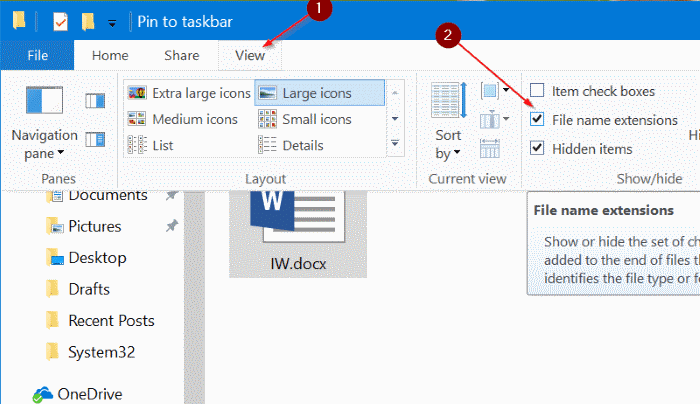
2. 点击查看选项卡,勾选文件扩展名复选框,让文件资源管理器显示带扩展名的完整文件名。
3. 把要固定的文件扩展名改成 EXE。改之前先记下原来的扩展名,后面要用。
比如我们把 IW.docx 重命名为 IW.exe。
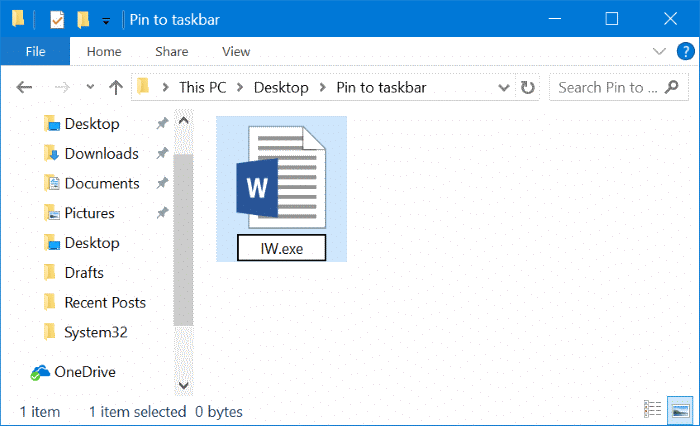
看到确认对话框时,点击是(Yes)按钮完成重命名。
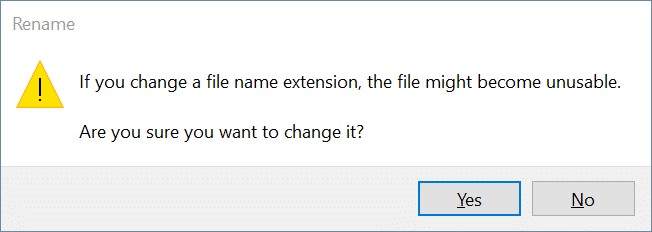
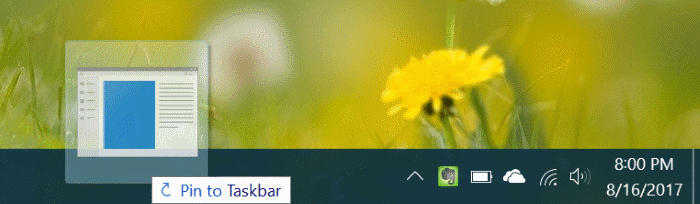
4. 把这个 exe 文件拖到任务栏上,固定到任务栏。注意,此时还不能直接打开这个文件。
5. 回到存放文件的文件夹,把扩展名改回原来的。本例中就是把 IW.exe 改回 IW.docx。
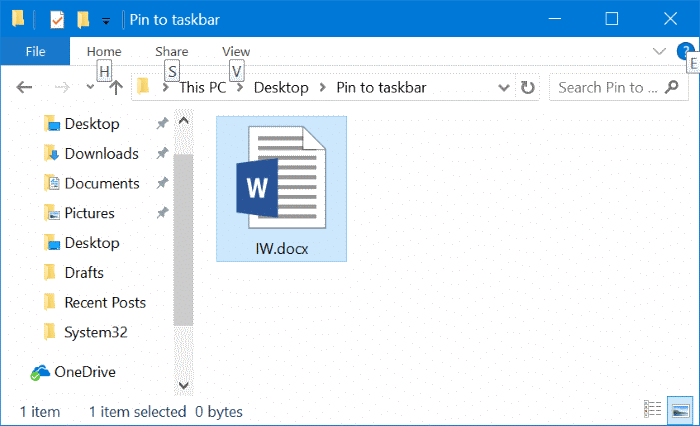
出现确认对话框时点击是(Yes)按钮。
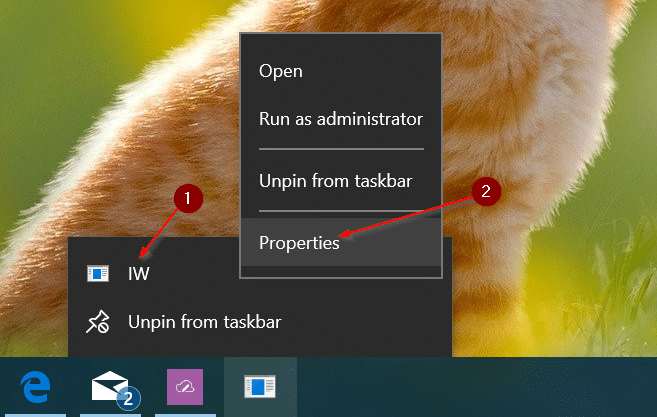
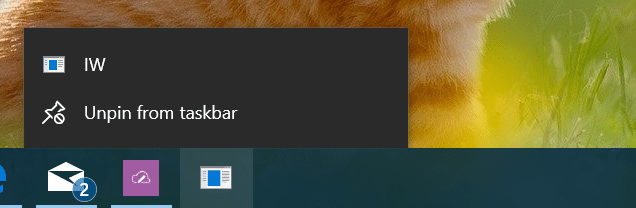
6. 在任务栏上右键点击刚固定的文件图标,打开它的跳转列表。
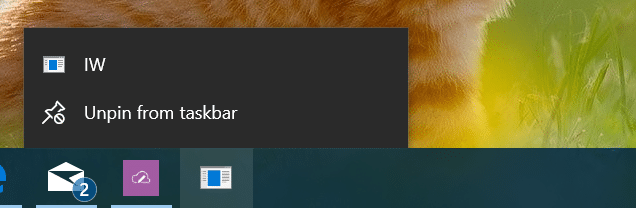
7. 在跳转列表中,右键点击文件名,然后点击属性(Properties)。可以看到文件名就显示在"从任务栏取消固定"选项上方。
8. 在快捷方式选项卡的目标(Target)一栏中,把文件扩展名改回原来的。本例中就是把 .exe 改回 .docx。
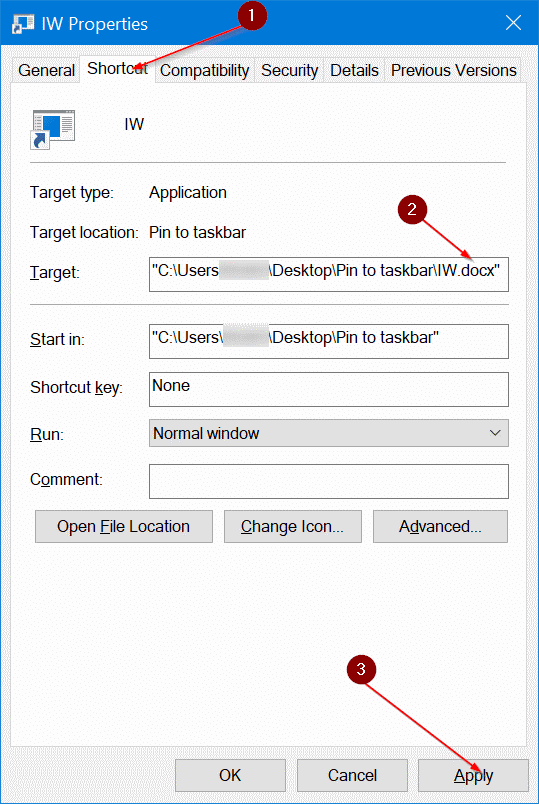
点击应用(Apply)按钮。搞定!现在点击任务栏上固定的文件,就能用默认程序打开它了。
更改固定文件的任务栏图标
如果想更换文件在任务栏上的图标,按下面两步操作即可。
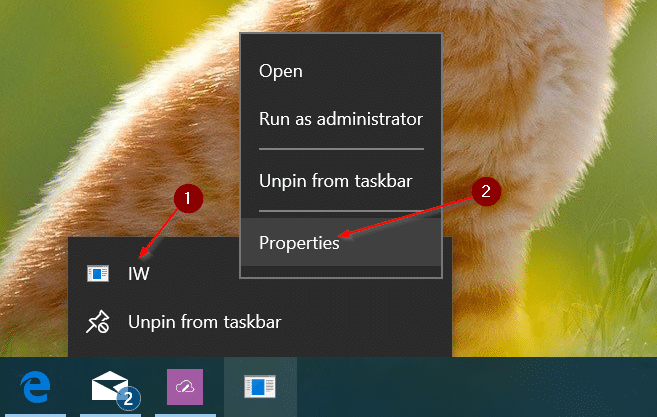
1. 右键点击任务栏上的文件图标打开跳转列表,再右键点击文件名,点击属性(Properties)。
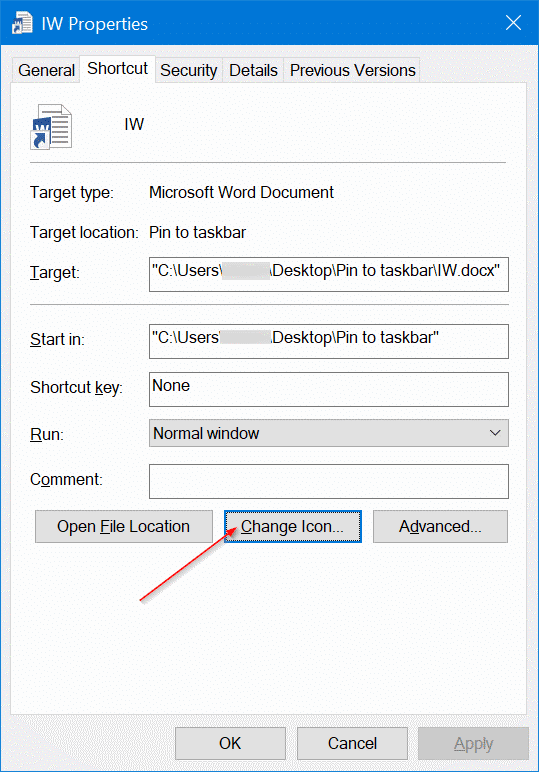
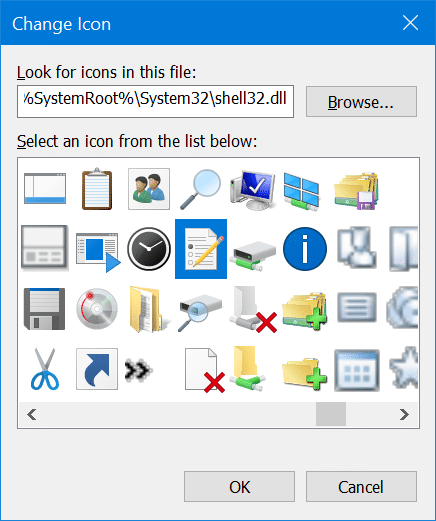
2. 在快捷方式选项卡下点击更改图标(Change Icon)按钮,浏览选择一个图标文件或使用系统自带图标,点击确定(OK),再点击应用(Apply)。

最后重启文件资源管理器或重启一次电脑,就能看到新图标了。
标签: Windows 10 任务栏 固定文件


