
微软允许用户使用 Microsoft 账户登录 Windows 10。虽然也可以创建传统的本地账户、完全不依赖微软账户使用系统,但本地账户无法使用账户同步等功能,因此大多数用户仍选择微软账户登录。
用微软账户登录的用户不少都遇到过忘记密码的情况,需要在 Windows 10 中重置微软账户密码。此前微软的重置流程相当繁琐,不过从 Fall Creators Update(秋季创意者更新)开始,你可以直接在登录界面完成密码重置——只需确保电脑已联网即可。
需要注意的是,本地账户密码无法在登录界面重置,除非你事先创建过密码重置盘。

在 Windows 10 登录界面重置微软账户密码
第 1 步:在登录界面输入错误密码后,系统会提示“密码不正确,请确认你使用的是微软账户的密码”。点击“确定”按钮。

第 2 步:点击“I forgot my password(我忘记了密码)”链接。

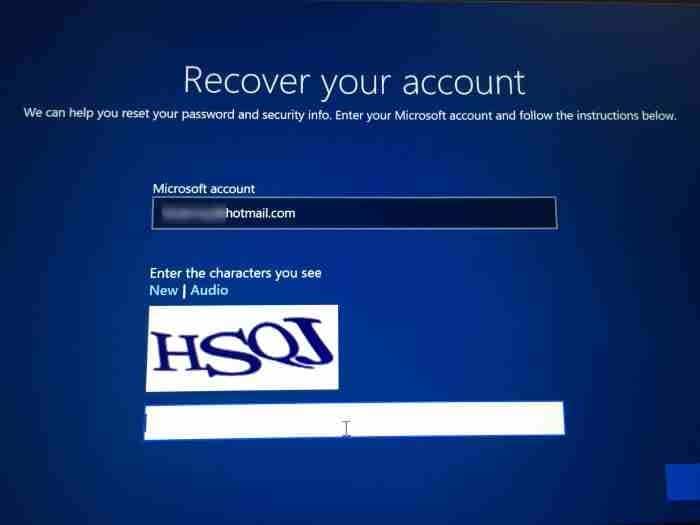
第 3 步:稍等片刻,会出现“恢复你的账户”页面,输入页面中显示的验证字符,然后点击“下一步”。
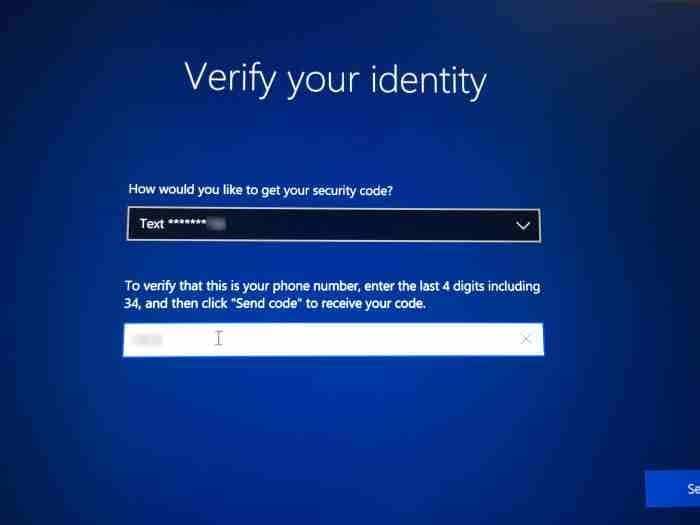
第 4 步:接下来会进入“验证你的身份”页面,在这里选择接收安全代码的方式。
选择之前绑定到微软账户的手机号码或备用邮箱,并输入被隐藏部分的内容(补全号码或邮箱),然后点击“发送代码”,微软会把验证码发送到你的手机或备用邮箱。
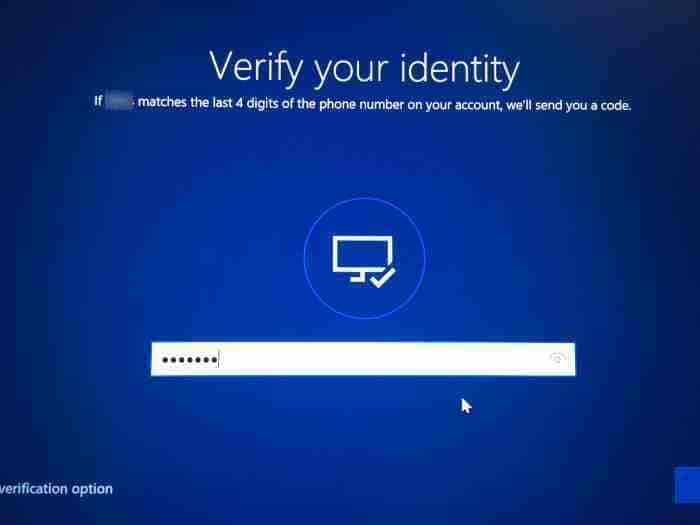
第 5 步:输入收到的验证码,点击“下一步”完成验证。
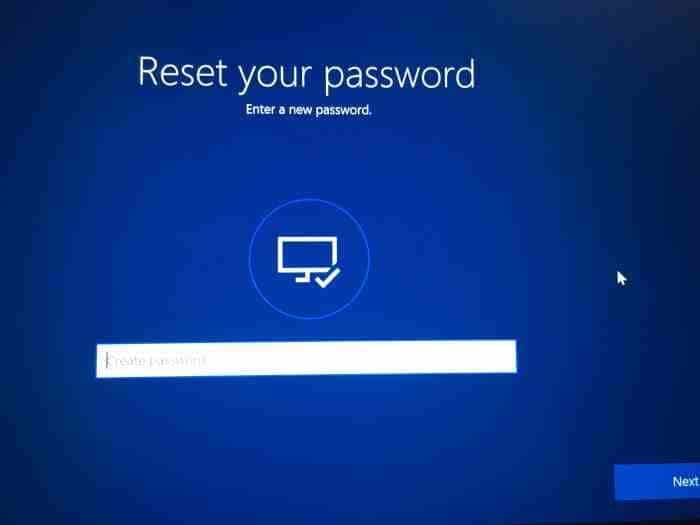
第 6 步:验证通过后,系统会让你为微软账户设置新密码。输入新密码后点击“下一步”。
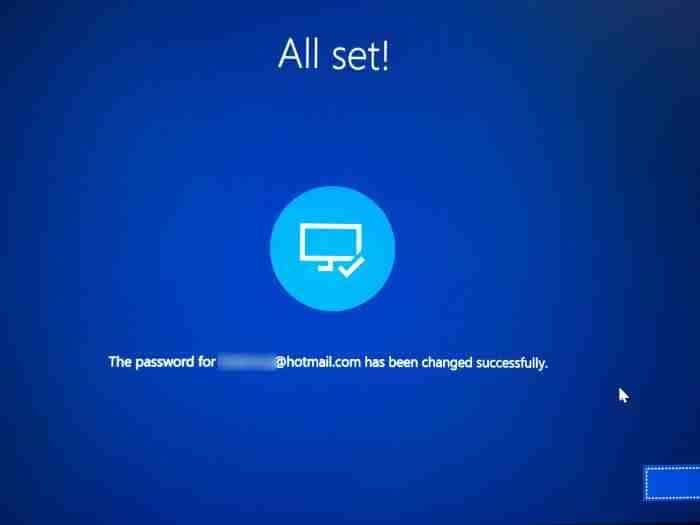
第 7 步:新密码设置完成后会看到“全部完成!”提示,点击“下一步”返回登录界面。
最后用新密码登录 Windows 10 即可。提醒一下:这个新密码不仅用于登录系统,登录 OneDrive、Outlook.com 等其他微软服务时也要使用它。
标签: Windows 10 微软账户 密码重置


