
和主流移动平台一样,Windows 8 也自带了锁屏界面。锁屏是 Windows 8 的全新功能之一,默认显示日期和时间。用户还可以自定义锁屏,比如添加通知、更换默认的锁屏背景。
锁屏是开机画面后看到的第一个界面。虽然它会显示网络、电池状态和各种通知,但用户终究要进入登录界面(在锁屏上按回车键后出现的下一个界面)才能输入账户密码。
尽管锁屏看起来挺不错,但你可能还是想把它禁用掉,这样开机后可以直接进入开始屏幕或桌面。禁用锁屏后,系统会直接显示登录界面。
请注意,组策略编辑器在 Windows 8 标准版中不可用,只在 Windows 8 专业版和企业版中才有。所以如果你用的是 Windows 8 标准版,请使用注册表方法(方法 2)来禁用锁屏。
方法 1:仅适用于 Windows 8 专业版和企业版
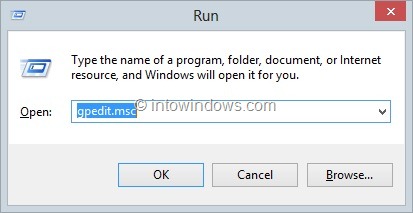
步骤 1:切换到桌面,按 Windows + R 键打开"运行"对话框,输入 gpedit.msc 并回车,打开组策略编辑器。
步骤 2:依次展开"计算机配置 > 管理模板 > 控制面板 > 个性化"(Personalization)。
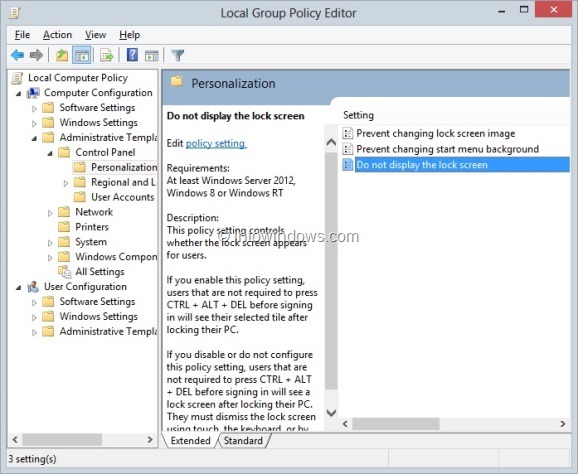
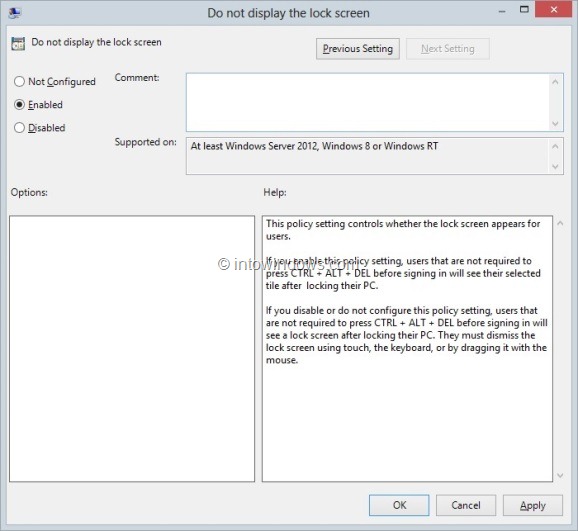
步骤 3:双击名为"不显示锁屏"(Do not display the lock screen)的策略项,查看其属性。
步骤 4:选择"已启用"(Enabled),然后点击"应用"按钮。搞定!
方法 2:适用于除 Windows RT 外的所有 Windows 8 版本
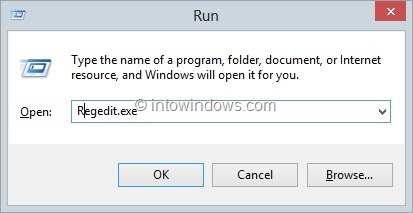
步骤 1:打开注册表编辑器。按 Windows + R 键打开"运行"对话框,输入 Regedit.exe 并回车,在 UAC 提示中点击"是"。
步骤 2:定位到以下注册表项:
HKEY_LOCAL_MACHINE\SOFTWARE\Policies\Microsoft\Windows\CurrentVersion
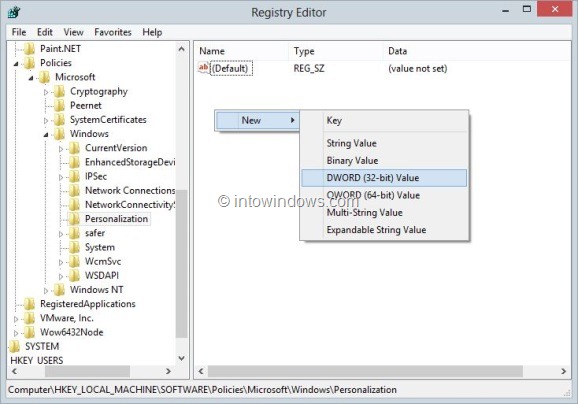
步骤 3:查看 CurrentVersion 下是否存在 Personalization 项,如果没有就新建一个。
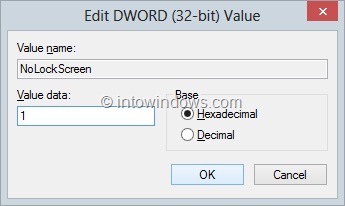
步骤 4:在 Personalization 项右侧新建一个名为 NoLockScreen 的 DWORD 值。然后双击 NoLockScreen,把数值设为 1 即禁用锁屏,设为 0 则恢复显示锁屏。关闭注册表编辑器。搞定!
如果你不喜欢 Windows 8 的开始屏幕,还可以看看我们关于跳过开始屏幕直接进入桌面的教程。


