
远程桌面(Remote Desktop)是包括 Windows 10 在内的新版 Windows 都内置的一个实用功能。借助它,你可以访问并控制一台远程电脑,反过来也可以让别人远程控制你的电脑。
虽然 Windows 10 内置的远程桌面在功能上不如 TeamViewer 等第三方软件丰富,但完成基本的远程控制任务完全够用。
除了电脑和 Mac,你还可以在 iOS 和 Android 设备上安装微软官方的远程桌面应用,用手机或平板远程控制电脑。
在让他人通过远程桌面访问你的电脑之前,需要先在电脑上开启远程桌面功能。出于安全考虑,该功能默认是关闭的。建议只在确实需要让他人远程访问时再打开。
值得一提的是,远程桌面在 Windows 10 家庭版上存在限制:家庭版电脑可以使用远程桌面功能去连接其他受支持的电脑,但其他电脑无法远程连接到一台 Windows 10 家庭版电脑。
方法一:通过设置开启远程桌面
此方法仅适用于 Windows 10 秋季创意者更新(1709)及更高版本。可以在开始菜单搜索框中输入 winver.exe 并回车,确认系统版本号。
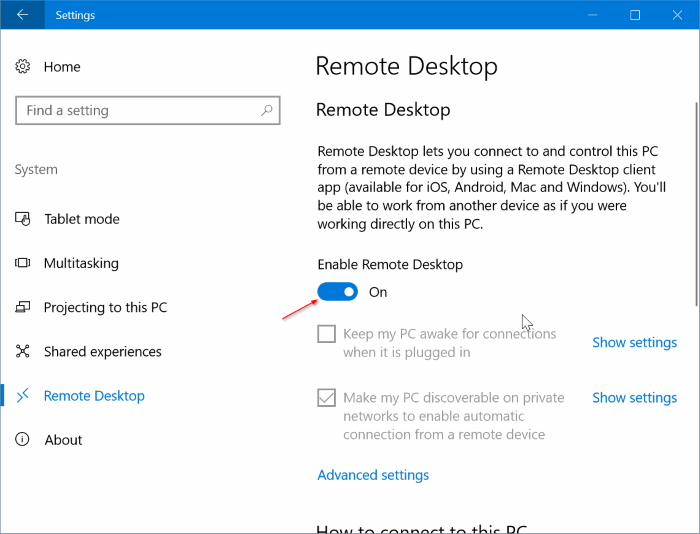
1. 打开设置应用,依次进入"系统"(System)>"远程桌面"(Remote Desktop)。
2. 打开"启用远程桌面"(Enable Remote Desktop)选项。
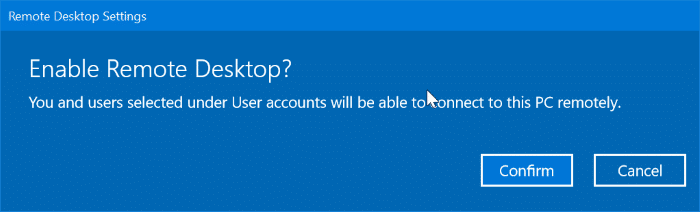
3. 弹出确认对话框时,点击"确定"(Confirm)按钮即可在电脑上启用远程桌面。
如需关闭远程桌面,把"启用远程桌面"开关拨回关闭位置即可。
方法二:通过控制面板开启远程桌面
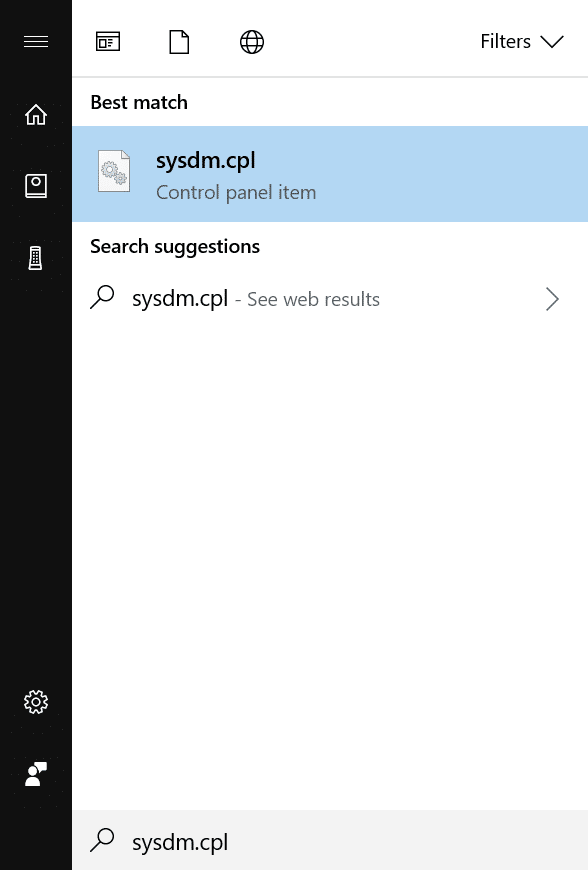
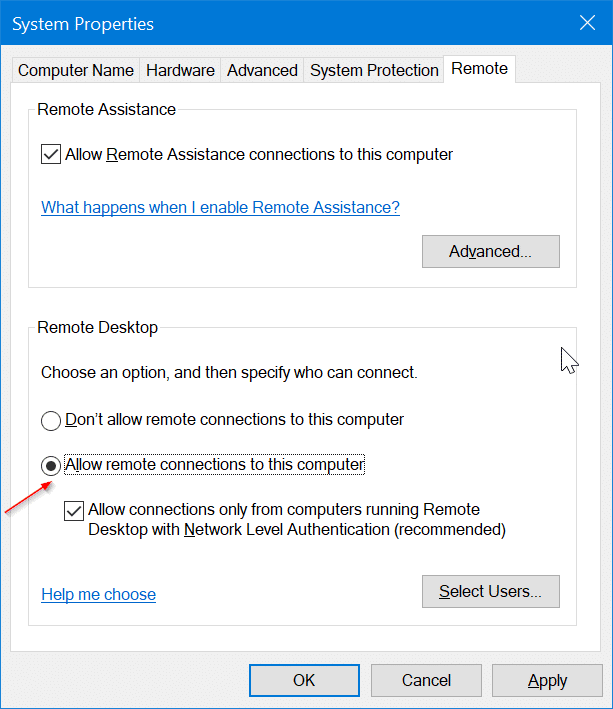
1. 在开始菜单或任务栏搜索框中输入 Sysdm.cpl 并回车,打开"系统属性"对话框。
2. 点击切换到"远程"(Remote)选项卡。
3. 在"远程桌面"区域,选择"允许远程连接到此计算机"(Allow remote connections to this computer)单选按钮。
如果出现如下对话框,点击"确定"按钮。
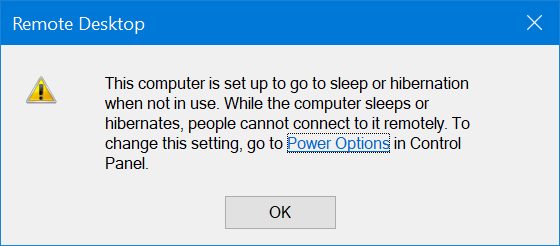
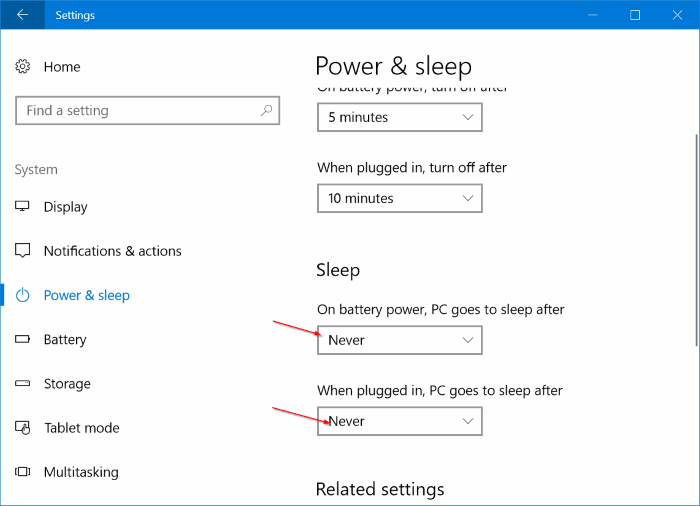
之所以弹出这个对话框,是因为你的电脑设置了在不活动时进入睡眠或休眠状态。可以前往设置 >"系统">"电源和睡眠",把"睡眠"设为"从不"来修改。
最后点击"应用"按钮。
要关闭远程桌面,选择"不允许远程连接到此计算机"(Don't allow remote connections to this computer),然后点击"应用"即可。
标签: Windows 10 远程桌面 系统设置


