
想用 iPhone 远程访问 PC 或 Mac 的理由有很多:可能是在办公室需要取回家里电脑上的演示文稿,也可能是想查看保存在电脑浏览器里的某个网站密码,又或者是想帮朋友远程排查电脑故障。
远程控制工具不少,但论速度、功能和易用性,TeamViewer 都是其中的佼佼者,而且它对个人和非商业用途完全免费。
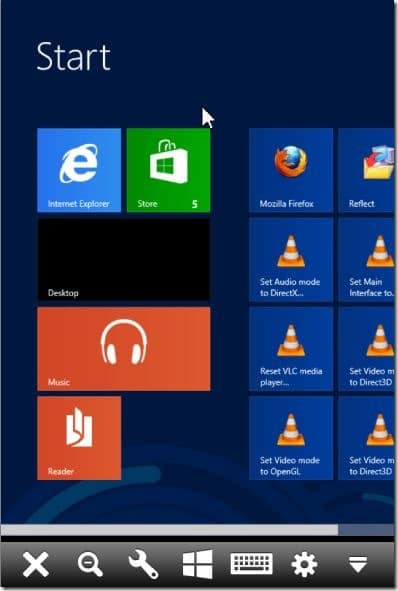
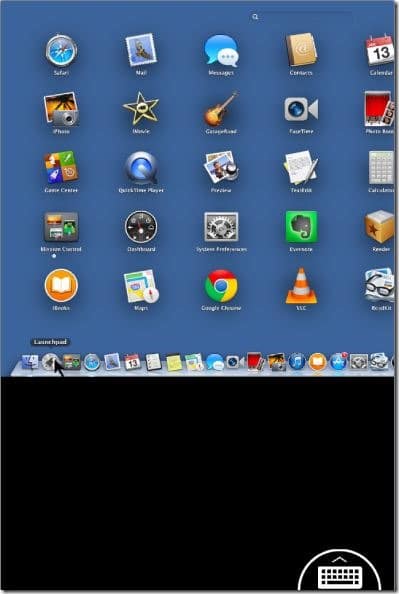
TeamViewer 支持 Windows、Mac、iOS、Windows Phone 和 Android 等平台,只要在电脑和 iPhone 上都装上它,就能随时用手机远程访问电脑。
整个操作非常简单,按照下面的步骤即可用 iPhone 远程访问并控制你的电脑。如果是第一次使用,需要先在 iPhone 和电脑上分别安装 TeamViewer;注意,远程控制的前提是电脑端 TeamViewer 处于运行状态。已经装好的朋友可以直接跳到第 3 步。
1. 在 iPhone 上打开 App Store,搜索 TeamViewer Remote Control 并安装;同时在要被远程访问的电脑上下载并安装 TeamViewer。
2. 分别在电脑和 iPhone 上启动 TeamViewer,并确保两者都已联网、软件保持运行。
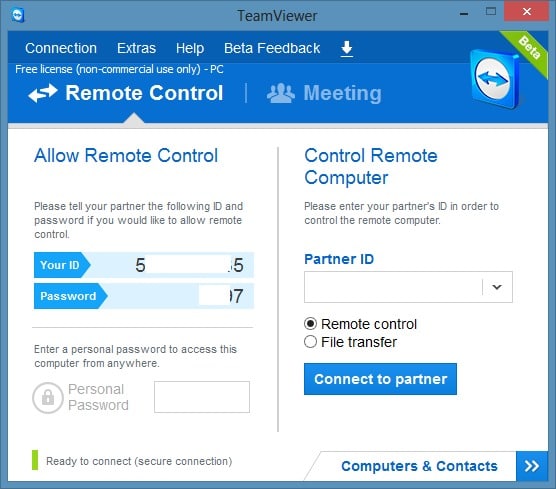
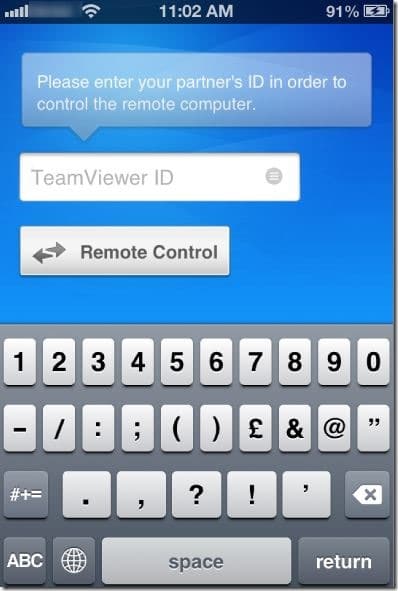
3. 在 iPhone 上输入电脑端显示的 TeamViewer ID,再输入 ID 下方显示的密码,即可建立远程连接。
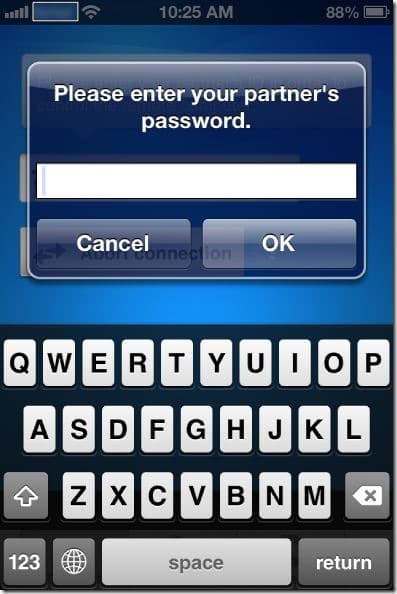
提示:只要不手动修改,电脑端 TeamViewer 的 ID 和密码是固定不变的。也就是说,记住这对 ID 和密码后,只要两端 TeamViewer 都在运行,随时都能快速连上。
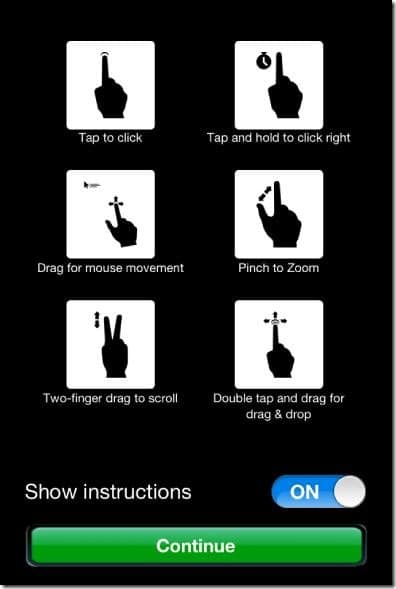
4. 连接成功后,iPhone 上会先显示点击、右键、缩放、滚动、拖放文件等手势操作说明,点击 Continue 按钮,即可在手机上看到电脑桌面。
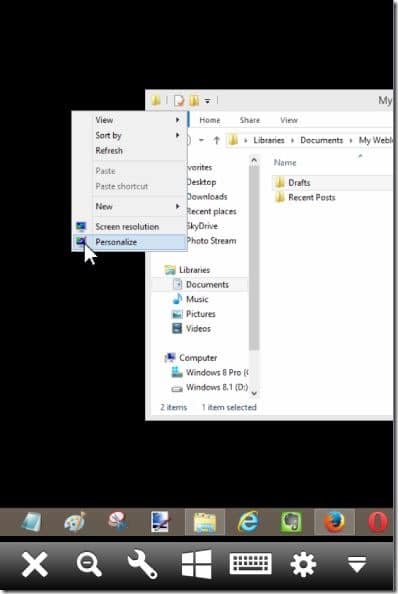
在远程画面中,点击屏幕右下角的键盘小图标,可以呼出设置、关闭、缩放、Start 和键盘等功能按钮。
标签: TeamViewer iPhone 远程控制


