
Windows 10 自带的邮件(Mail)应用支持添加多个电子邮箱账户,让你在一处查看和管理所有邮件。它支持 Gmail、Yahoo、iCloud 以及微软自家的 Outlook.com 等主流邮箱服务。
在邮件应用中添加或删除邮箱账户都很简单。本文就来说说如何从 Windows 10 邮件应用中删除一个电子邮箱账户。
方法一:通过账户设置删除
1. 打开邮件应用,在左侧窗格中右键点击要删除的邮箱账户,选择“账户设置(Account settings)”。
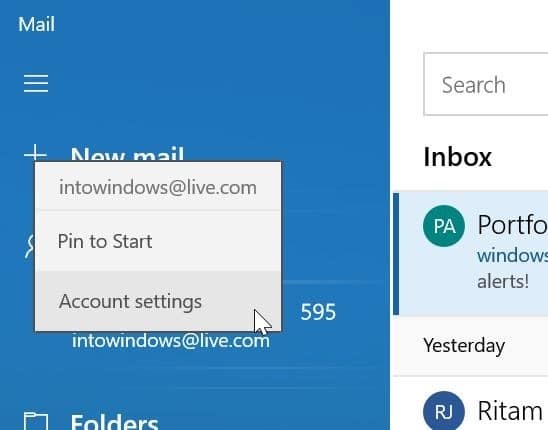
如果左侧窗格没有显示,点击左上角的展开图标(汉堡菜单)即可看到所有邮箱账户。
2. 在账户设置页面中,点击“从此设备删除账户(Delete account from this device)”。
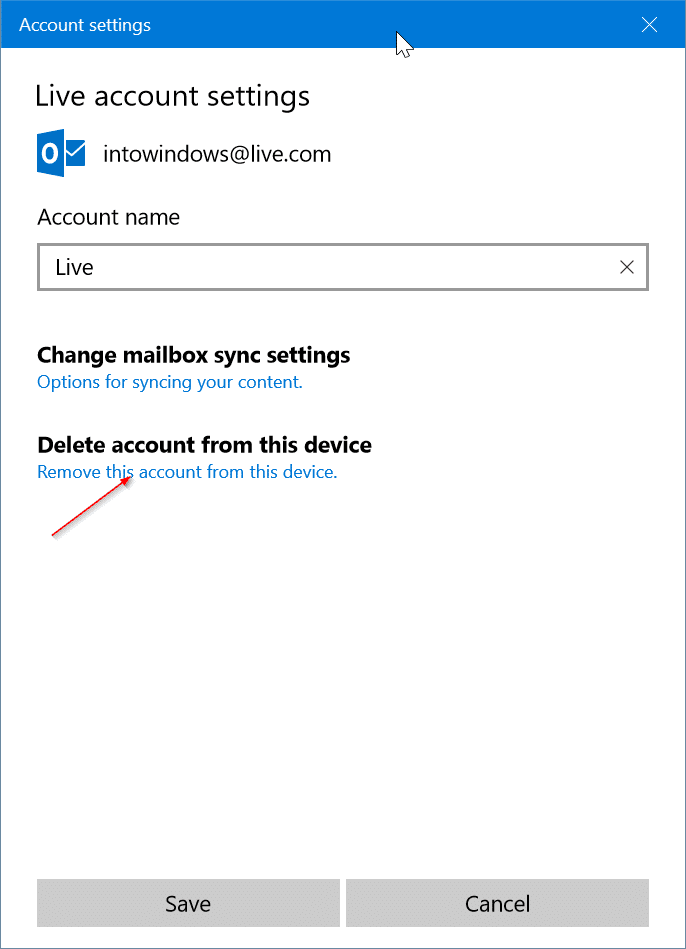
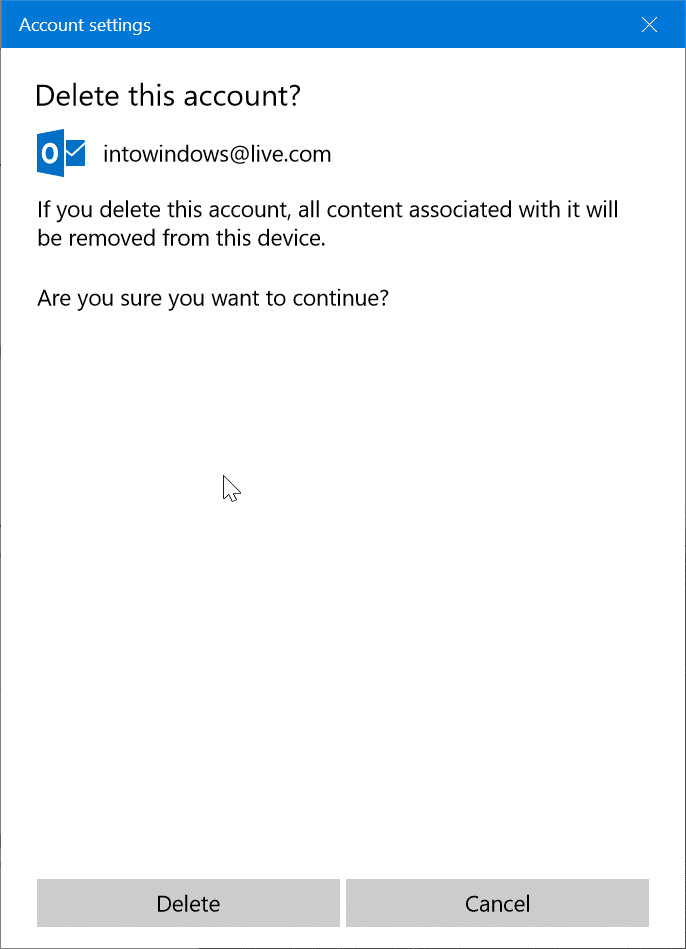
3. 接着会出现确认界面,提示“如果删除此账户,与其关联的所有内容都将从此设备中移除,确定要继续吗?”。
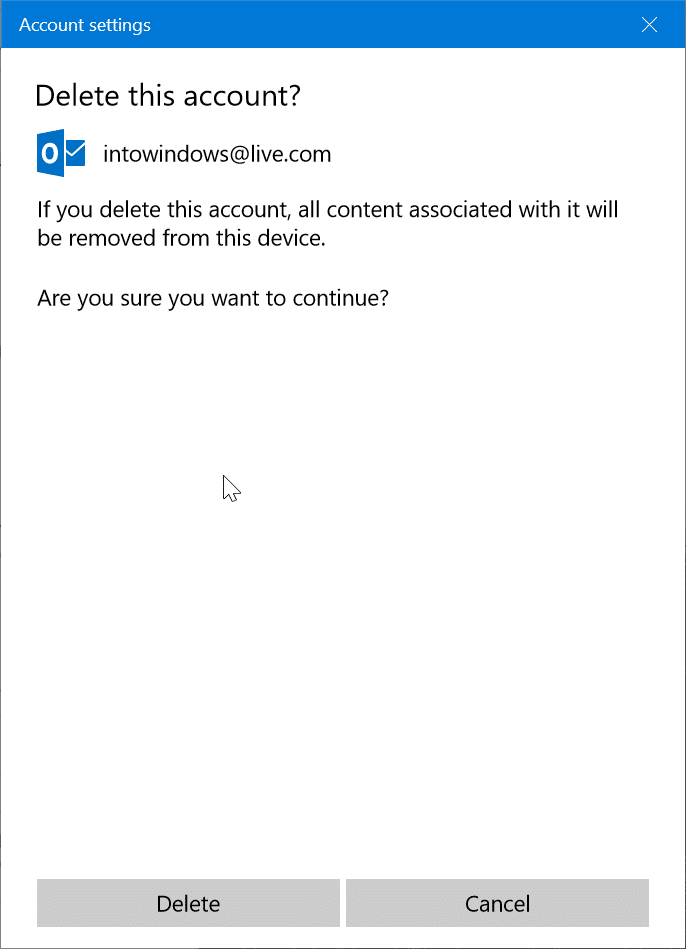
点击“删除(Delete)”按钮,即可从 Windows 10 邮件应用中移除该账户。
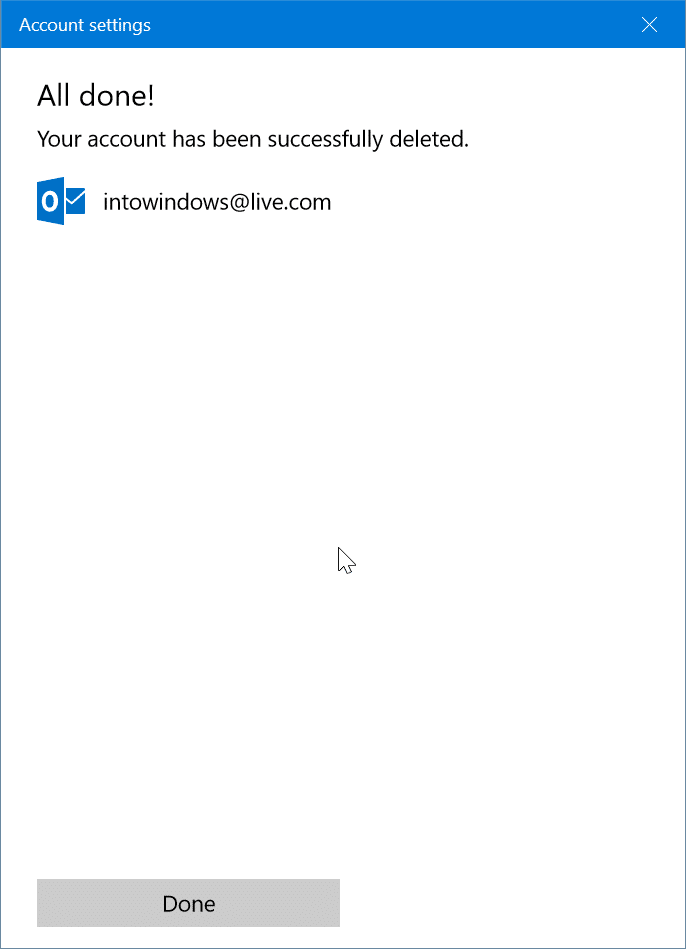
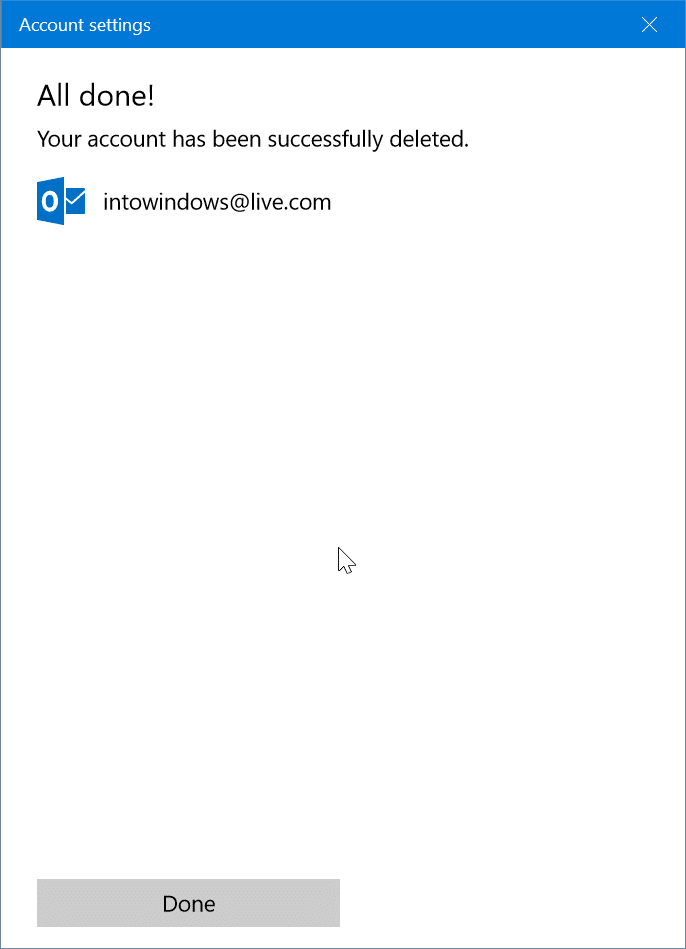
完成后,你会看到“你的账户已成功删除”的提示。
方法二:通过管理账户删除
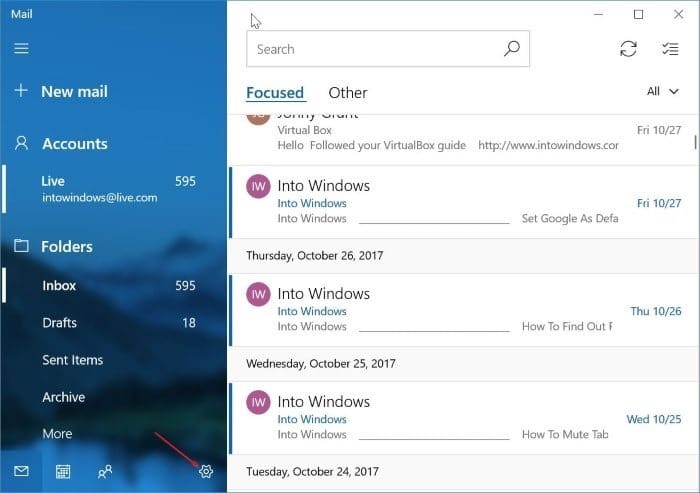
1. 打开邮件应用,点击左侧窗格底部的齿轮状设置图标,打开邮件设置。
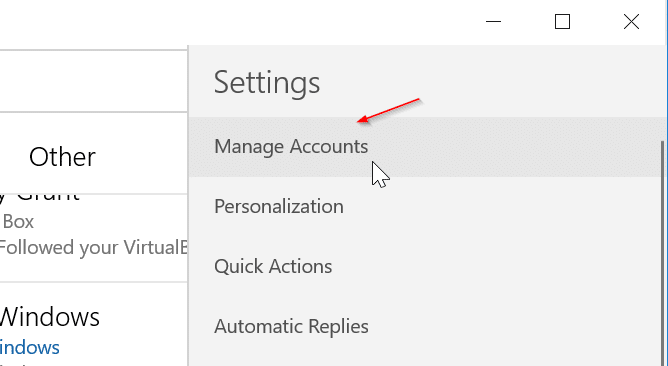
2. 点击“管理账户(Manage accounts)”选项。
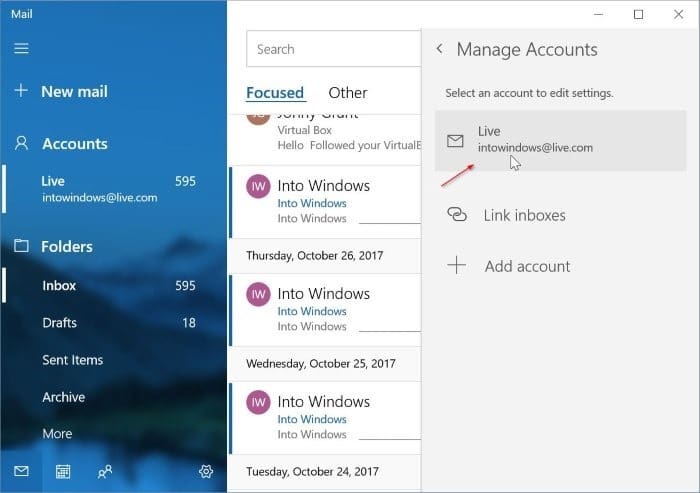
3. 点击要删除的邮箱账户,会打开该账户的设置对话框。
4. 点击“从此设备删除账户(Delete account from this device)”选项。
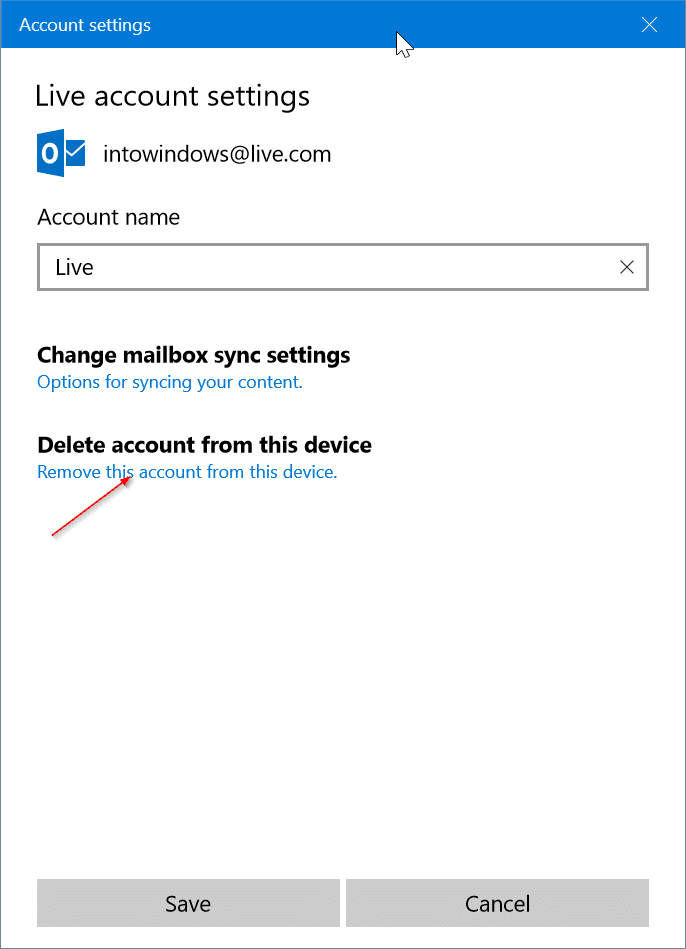
5. 最后在确认对话框中点击“删除”按钮,即可从邮件应用中移除该账户。
账户删除后,同样会出现“你的账户已成功删除”的提示。
标签: Windows 10 邮件应用 邮箱账户


