
要从远程位置访问家里的或办公室的电脑,必须在那台电脑上启用“远程桌面(RDP)”功能。
不过,这个功能只存在于 Windows 专业版和企业版中,家庭版并不包含。
虽然 Windows 家庭版可以通过 Microsoft 远程桌面应用(在 Microsoft Store 中提供)去访问远程电脑,但它无法被用来向他人提供远程访问。
在 Windows 11/10 中启用远程桌面
如果你的电脑使用的是 Windows 专业版或企业版,可以通过“设置”、控制面板以及运行命令来启用远程桌面功能。
一旦电脑上启用了远程桌面(RDP)功能,你就可以按照相关教程,从远程位置访问这台电脑。
注意:启用远程桌面(RDP)可能会让电脑面临远程攻击的风险。不过,你可以通过强制使用网络级别身份验证(见下文)并设置强密码来降低这一风险。
1. 通过“设置”启用远程桌面
如果你和大多数用户一样,大概更愿意用“设置”菜单来启用电脑上的远程桌面(RDP)功能。
1. 打开电脑上的“设置”应用。
2. 在左侧选择“系统”,在右侧点击“远程桌面”。
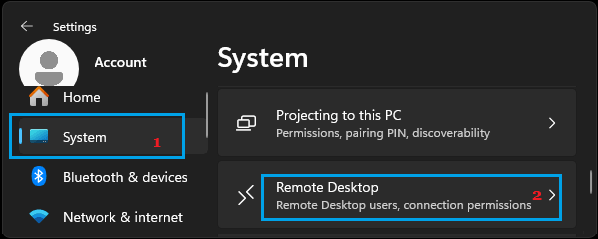
3. 在下一个界面中,将开关滑块移到“开”的位置以启用远程桌面。
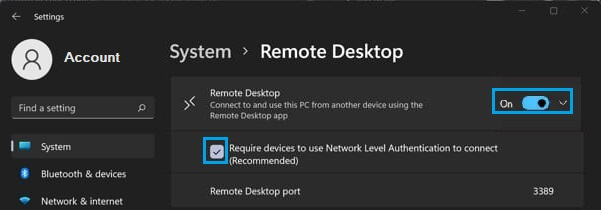
Windows 10:进入“设置”>“系统”>“远程桌面”,将“远程桌面”旁边的开关移到“开”的位置。
4. 在弹出的确认窗口中,选择“是”以确认。
注意:请务必勾选“要求使用网络级别身份验证进行连接”这一选项,并记下电脑的名称(它显示在同一界面上)。
使用网络级别身份验证可以强制用户在建立远程会话之前先完成身份验证,从而保护电脑免受未授权访问。
2. 通过系统属性启用远程桌面
在 Windows 电脑上启用远程桌面,一个快捷方法是进入“系统属性”界面。
这种方法的优点在于,它会自动检查电脑的电源设置,并在电源设置与 RDP 不兼容时提示你修改。
1. 在搜索栏中输入 sysdm.cpl,然后选择“sysdm.cpl 控制面板项”。
2. 在“系统属性”窗口中,切换到“远程”选项卡,并选择“允许远程连接到此计算机”。
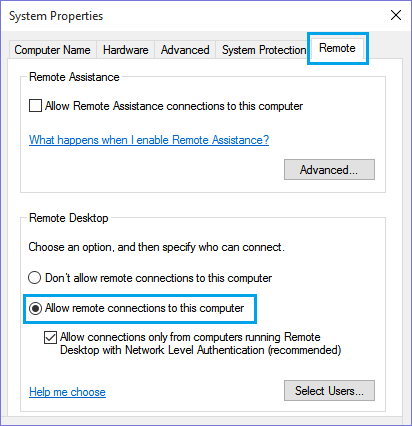
3. 点击“应用”和“确定”,保存这项设置。
注意:如果电源设置不兼容,系统可能会提示你修改睡眠设置。
3. 通过控制面板启用远程桌面
你也可以通过控制面板在电脑上启用远程桌面功能。
1. 打开控制面板,点击“系统和安全”。
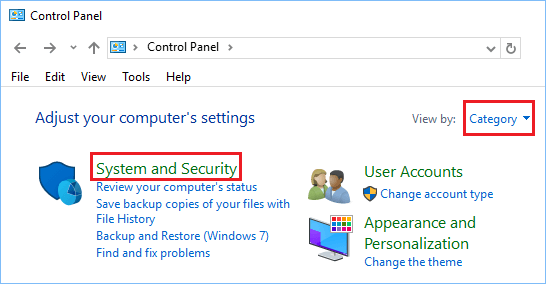
2. 在“系统和安全”界面中,点击“允许远程访问”选项。
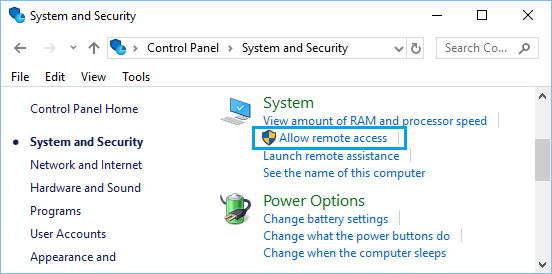
3. 在下一个界面中,切换到“远程”选项卡,并选择“允许远程连接到此计算机”。
4. 点击“应用”和“确定”,保存这项设置。
4. 通过运行命令启用远程桌面
另外一种启用远程桌面连接的方法,是通过运行命令进入“系统属性”界面。
1. 按下 Win + R 键,输入 SystemPropertiesAdvanced,然后点击“确定”。
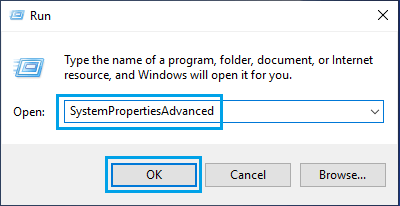
2. 在“系统属性”窗口中,切换到“远程”选项卡,并选择“允许远程连接到此计算机”。
3. 务必点击“应用”和“确定”。
如上所述,系统可能会提示你修改电脑的睡眠设置,使其永不进入睡眠状态,从而始终可供远程连接使用。
标签: 远程桌面 Windows 11 RDP


