
你有没有发现 Windows 10 系统盘的根目录下多了一个 $SysReset 文件夹?它是系统重置(重置此电脑)因某些原因失败时自动生成的,里面保存的是日志文件,可以帮助你排查重置失败的原因。
如果你不打算深究重置失败的原因,完全可以把它删掉以释放空间。不过磁盘清理工具并不会清理这个文件夹,需要手动删除。下面介绍如何显示并安全删除 $SysReset 文件夹。
在文件资源管理器中显示 $SysReset 文件夹
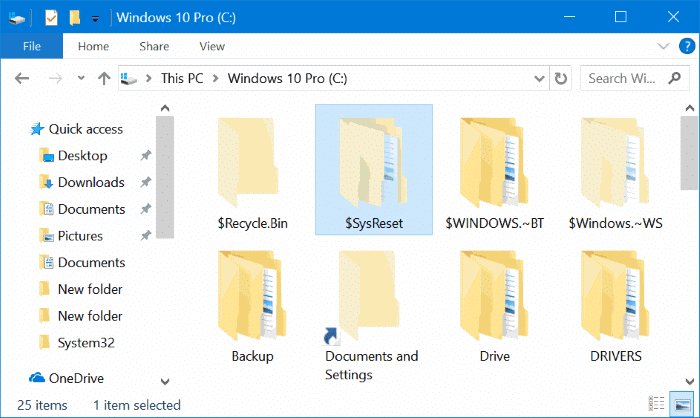
$SysReset 是一个隐藏文件夹,需要先让资源管理器显示隐藏文件和受保护的操作系统文件才能看到它。
第 1 步:打开 Windows 10 安装盘的根目录。例如系统装在 C 盘,就打开 C 盘。
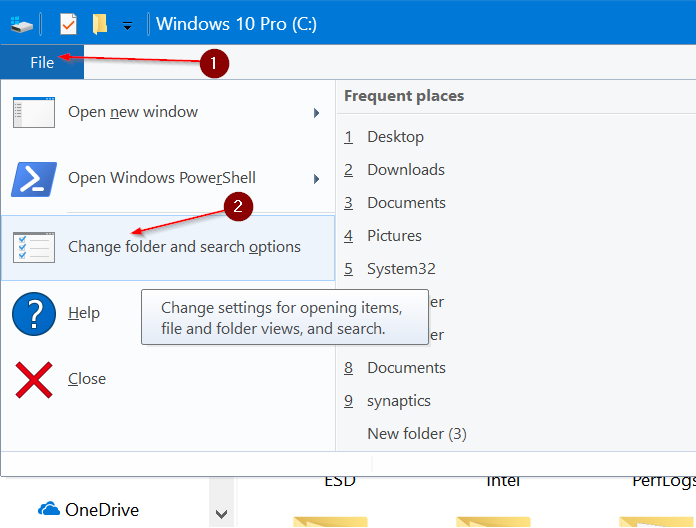
第 2 步:点击“文件”菜单,选择“选项”或“更改文件夹和搜索选项”,打开“文件夹选项”对话框。
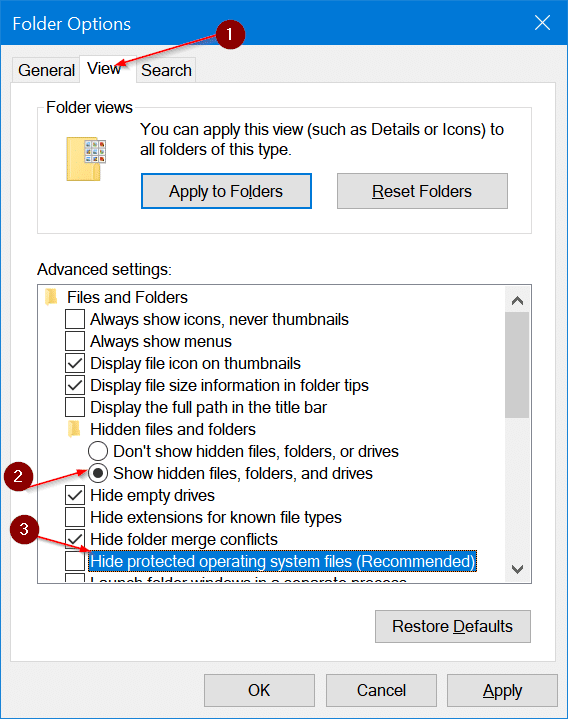
第 3 步:切换到“查看”选项卡,选中“显示隐藏的文件、文件夹和驱动器”,并取消勾选“隐藏受保护的操作系统文件”,最后点击“应用”,即可看到 $SysReset 文件夹。
在 Windows 10 中删除 $SysReset 文件夹
重要提示:手动删除 $SysReset 文件夹是完全安全的,它只包含重置失败操作的日志文件。
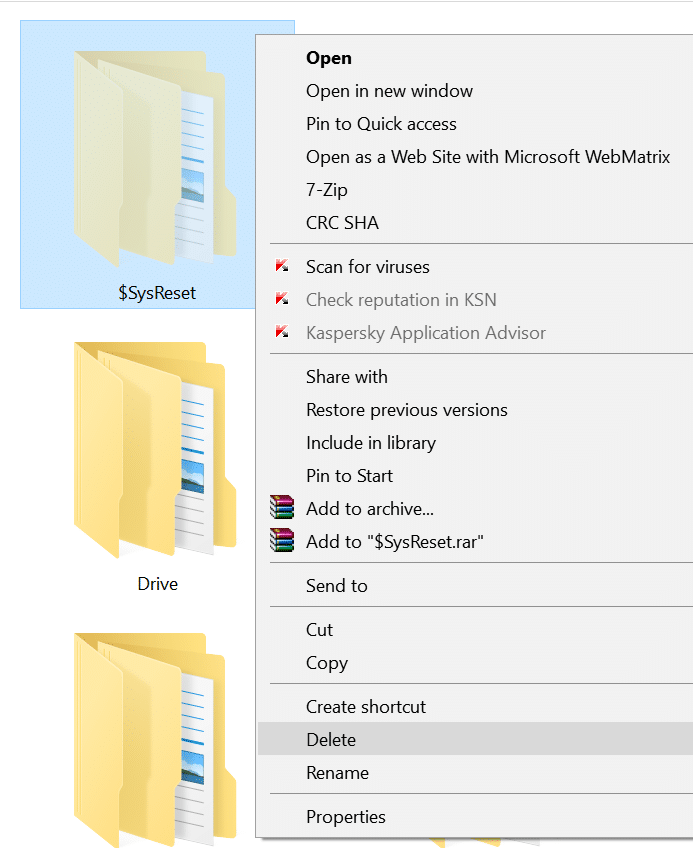
第 1 步:右键点击 $SysReset 文件夹,选择“删除”,将其移入回收站。如果想彻底删除,可以选中文件夹后按住 Shift 键再按 Delete 键。
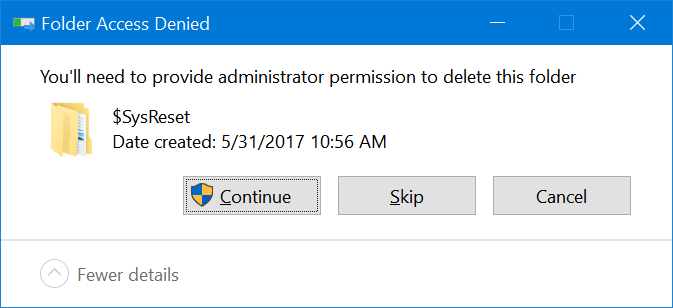
如果弹出“文件夹访问被拒绝”的提示,说明需要管理员权限才能删除,点击“继续”即可;若系统要求输入密码,请输入管理员账户的密码完成删除。
另外,你也可以顺便了解一下如何在 Windows 10 中安全清理临时文件,为系统盘腾出更多空间。
标签: Windows 10 系统重置 磁盘清理


