
当打印机突然脱机、对你的打印命令没有响应时,你可能需要手动将其恢复为联机状态。
通常,打印机脱机是因为卡纸、纸张用完,或是打印机无法处理当前的打印任务。
在 Windows 11/10 中让打印机恢复联机
如果打印机突然脱机,你可以先清理卡纸、补充纸张并重启打印机,通常就能让它恢复联机。
如果问题与卡纸或缺纸无关,则可以通过以下任一方法让打印机恢复联机。
1. 通过设置让打印机联机
在 Windows 电脑上,最简便的方式是通过"设置"应用让打印机联机。
1. 进入"设置 > 蓝牙和其他设备 > 打印机和扫描仪",选择你的打印机(此时会显示为脱机)。
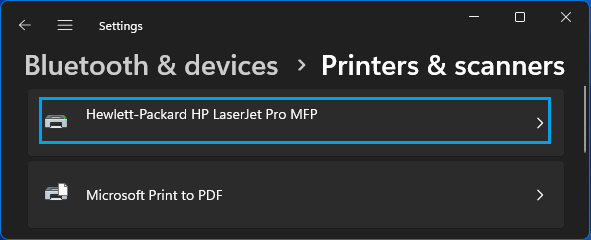
2. 在下一个界面,点击"打开打印队列"。
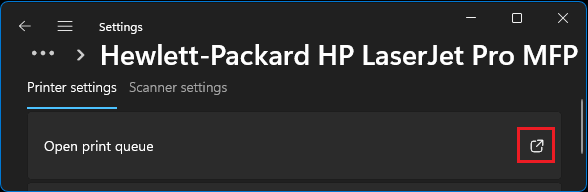
Windows 10:进入"设置 > 设备 > 打印机和扫描仪"(左侧),选择打印机后点击"打开打印队列"。
3. 在下一个界面,点击"使用脱机打印机"选项,取消其前面的勾选。
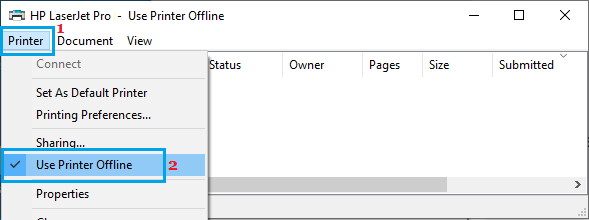
4. 等待打印机恢复联机。
2. 通过 Windows 搜索让打印机联机
你可以直接通过 Windows 搜索栏进入"打印机和扫描仪"设置页面。
1. 在搜索栏中输入"打印机",点击搜索结果中的"打印机和扫描仪"。
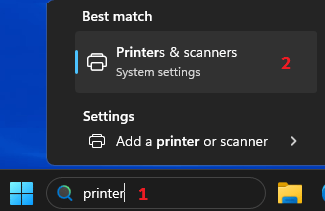
2. 在"打印机和扫描仪"界面中,选择要恢复联机的打印机。
3. 在下一个界面,点击"打开打印队列"。
4. 在下一个界面,点击"打印机"选项卡,再点击"使用脱机打印机"取消勾选。
5. 等待打印机恢复联机。
3. 从系统托盘让打印机联机
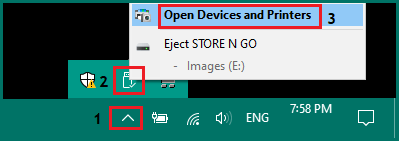
将 U 盘插入电脑,即可通过系统托盘的隐藏图标菜单访问"设备和打印机"。
1. 点击系统托盘中的隐藏图标 > 右键点击 U 盘图标,选择"打开设备和打印机"。
2. 在下一个界面,右键点击显示为灰色的脱机打印机,选择"查看正在打印的内容"。
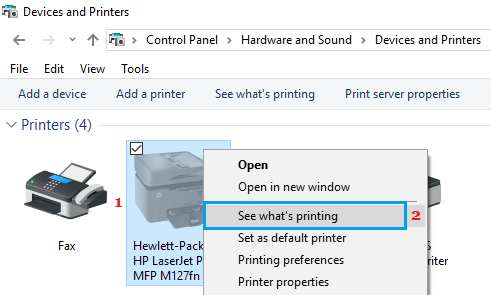
3. 在下一个界面,进入"打印机"选项卡,点击"使用脱机打印机"取消勾选。
4. 几秒钟内打印机就会恢复联机。
4. 通过设备管理器让打印机联机
你也可以借助 Windows 自带的"设备管理器"工具让打印机联机。
1. 右键点击"开始"按钮,选择"设备管理器"。
2. 在设备管理器窗口中,选中任意设备,点击"操作"选项卡,在下拉菜单中选择"设备和打印机"。
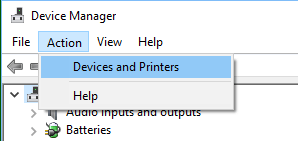
3. 在"设备和打印机"窗口中,右键点击脱机打印机(会显示为灰色),在右键菜单中选择"查看正在打印的内容"。
4. 在下一个界面,进入"打印机"选项卡,点击"使用脱机打印机"取消勾选。
5. 等待打印机恢复联机。
一旦打印机恢复联机,它就会开始打印队列中积压的任务。
标签: 打印机 Windows 10 脱机


