
了解电脑内存信息有助于升级和排查问题。以下方法可以查看内存大小、速度和类型。
通过任务管理器查看
这是最简单的方法。
1. 按 Ctrl + Shift + Esc 打开任务管理器。
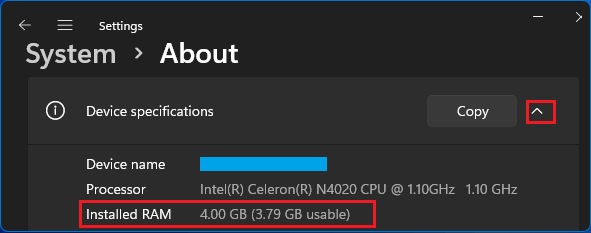
2. 切换到「性能」选项卡。
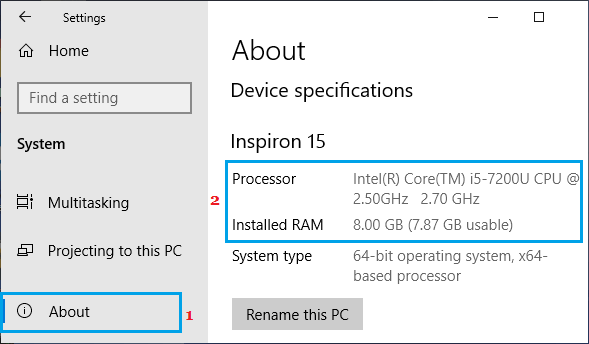
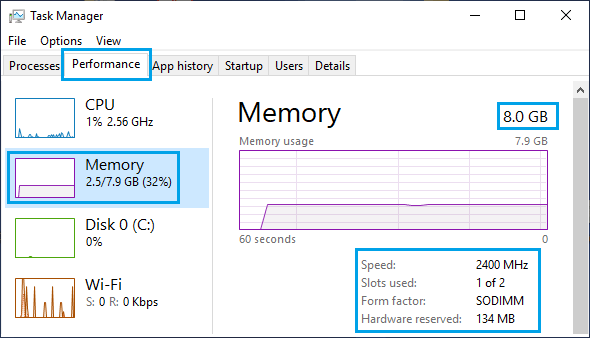
3. 点击左侧「内存」,右侧会显示总容量、速度、已使用的插槽数和内存类型。
通过系统信息查看
1. 按 Win + R,输入 msinfo32 回车。
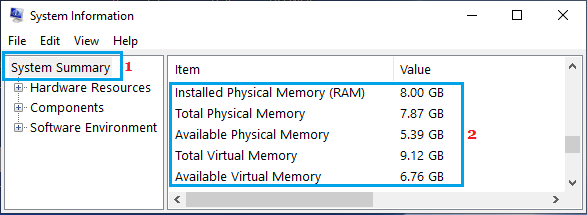
2. 在「系统摘要」中找到「已安装物理内存」即可查看总容量。
通过命令行查看详细信息
1. 以管理员身份打开命令提示符或 PowerShell。
2. 输入以下命令查看内存芯片详细信息:
wmic memorychip get devicelocator,capacity,speed,manufacturer,partnumber
3. 回车后会列出每个插槽的内存容量、速度、厂商和型号。
判断是否可以升级内存
1. 在任务管理器中查看「已使用的插槽」数量。
2. 如果有空闲插槽,可以直接加装内存条。
3. 如果插槽已满,需要更换更大容量的内存条。
4. 升级前确认主板支持的最大内存和类型(DDR4/DDR5)。
版权声明:如无特殊说明,文章均为致知笔记原创内容。欢迎转载学习,转载时请附带原文链接,标明出处。





