
当您在 Windows 计算机上打开文件资源管理器时,它会在左侧边栏导航窗格中提供桌面、下载、照片和其他常用位置的访问入口。
因此,文件资源管理器窗口中左侧窗格缺失的问题,会让您很难导航到计算机上文件和文件夹所在的位置。
Windows 中文件资源管理器侧边栏导航窗格消失的处理
如果您的 Windows 11/10 计算机上的文件资源管理器导航窗格缺失,您应该能够通过以下步骤在左侧边栏中启用文件资源管理器导航窗格。
1. 使用任务管理器重启文件资源管理器进程
在任务管理器中重启文件资源管理器进程有助于修复此问题。
1. 右键单击开始按钮,然后点击任务管理器。
2. 在"任务管理器"界面中,右键单击Windows 资源管理器条目,然后点击重新启动。
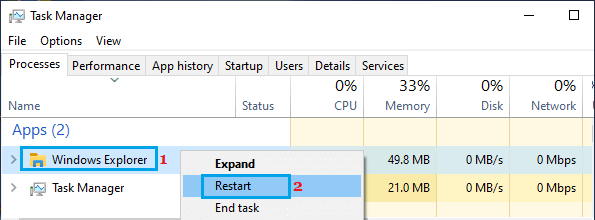
之后,打开文件资源管理器,查看它现在是否显示左侧窗格。
2. 启用导航窗格
您可能不小心在计算机上禁用了文件资源管理器导航窗格。
1. 打开计算机上的文件资源管理器。
2. 在"文件资源管理器"界面中,点击顶部菜单栏中的查看选项卡,将鼠标悬停在显示上,然后点击导航窗格。
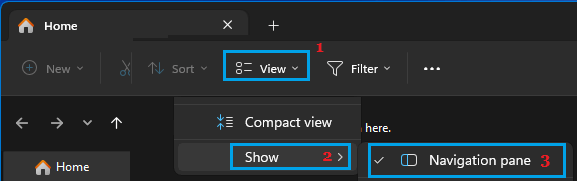
注意:确保导航窗格已勾选(有对勾标记)。
如果您使用的是 Windows 10,请打开文件资源管理器,切换到查看选项卡,点击导航窗格,然后在出现的菜单中选择导航窗格。
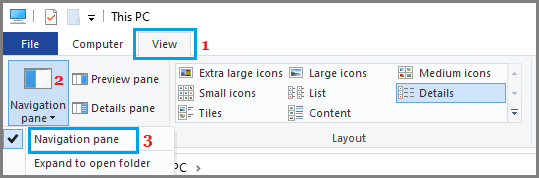
之后,您应该会发现左侧导航窗格显示在计算机的文件资源管理器应用中。
3. 执行一次完整的系统关机
1. 在搜索栏中输入 CMD,右键单击搜索结果中的命令提示符,然后选择以管理员身份运行选项。
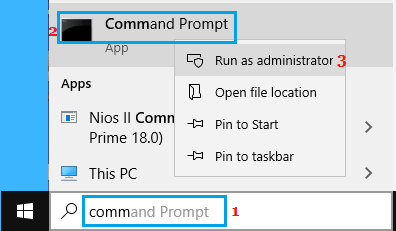
2. 在"命令提示符"界面中,输入 shutdown /s /f /t 0,然后按回车键。
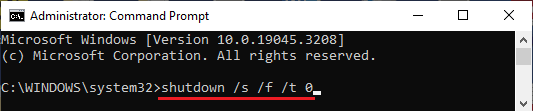
3. 让计算机关机,30 秒后,按电源按钮重新启动计算机。
4. 清除文件资源管理器历史记录
问题可能是由于文件资源管理器历史记录中存在损坏或过时的文件。
1. 打开文件资源管理器,点击三点图标,然后在下拉菜单中选择选项。
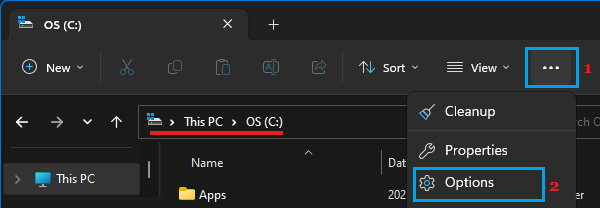
2. 在"文件资源管理器选项"界面中,向下滚动到"隐私"部分,然后点击"清除文件资源管理器历史记录"选项旁边的清除按钮。
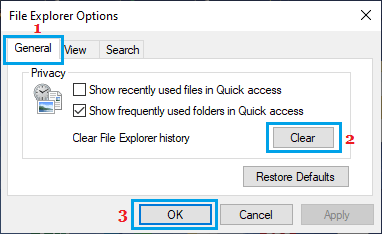
3. 点击确定关闭"文件夹选项"窗口。
5. 重新注册 shdocvw.dll 文件
重新注册 shdocvw.dll 文件有助于修复与文件资源管理器相关的问题。
1. 以管理员身份打开命令提示符。
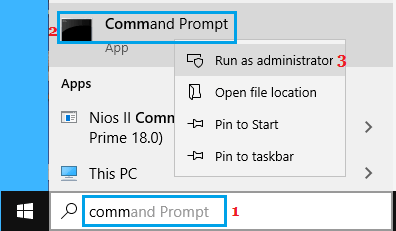
2. 在"命令提示符"界面中,输入 regsvr32 /i shdocvw,然后按回车键。
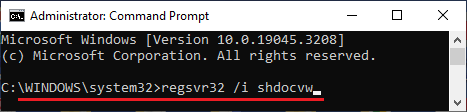
3. 关闭命令提示符窗口,查看文件资源管理器中现在是否显示左侧窗格。
6. 修复系统文件
在某些情况下,文件资源管理器窗口中左侧导航窗格缺失的问题,可能是由于计算机上的系统文件损坏或损坏所致。
如果上述步骤有帮助,您可以使用本指南中提供的步骤检查计算机上的系统文件是否损坏:如何在 Windows 11/10 中修复损坏的系统文件。


