我们之前介绍过 WinSetupFromUSB v1.1 的发布——这是一款免费软件,只需几次点击就能制作多系统启动 U 盘。它的界面虽然简单直观,但第一次使用的用户在制作多启动 U 盘时可能还是需要一点帮助。
本教程将带你用 WinSetupFromUSB 制作一个同时包含 Windows 7 和 Windows 8.1 安装文件的多系统 U 盘。
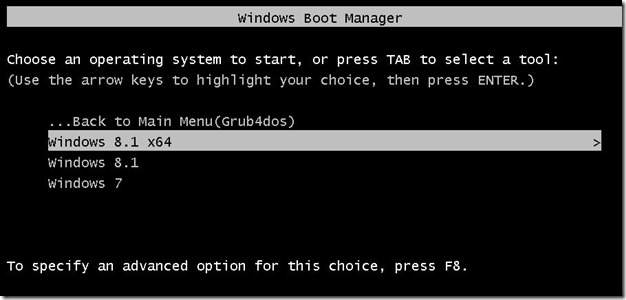
请按下面的步骤操作,制作包含 Windows 7 和 Windows 8.1 安装文件的多启动 U 盘。
制作多系统 U 盘需要准备的东西:
- Windows 7 的 ISO 镜像文件
- Windows 8/8.1 的 ISO 镜像文件
- 8 GB 以上的 U 盘(64 位系统建议 16 GB)
- 一台运行 Windows 7、8 或 8.1 的电脑
注意:你需要有 Windows 7 和 Windows 8/8.1 的 ISO 文件。如果手上只有系统 DVD 光盘,需要先把光盘制作成 ISO 镜像。市面上有很多工具可以从 DVD 生成可启动的 ISO 镜像文件,包括免费的 ISO Workshop 在内的几乎所有主流 ISO 镜像刻录软件都支持这项功能。
制作步骤
第 1 步:访问 WinSetupFromUSB 官网,下载最新版本的程序。解压压缩包后会得到一个名为 WinSetupFromUSB 的文件夹,里面分别为 32 位和 64 位 Windows 提供了独立的可执行文件。
第 2 步:把 U 盘插到电脑上,并将里面的数据全部备份到安全位置,因为在制作启动盘之前 U 盘会被清空。
第 3 步:运行 WinSetupFromUSB。注意,如果你使用的是 64 位 Windows,请运行名为 WinSetupFromUSB x64 的可执行文件。看到 UAC(用户账户控制)对话框时点击“是”。
第 4 步:在“USB disk selection and format tools”区域中,选中你想要做成多系统的 U 盘。
第 5 步:勾选“Auto format it with FBinst”选项,然后选择 NTFS 作为文件系统。注意,如果你准备在 UEFI 电脑上安装 Windows 7/8.1,请选择 FAT32 而不是 NTFS。
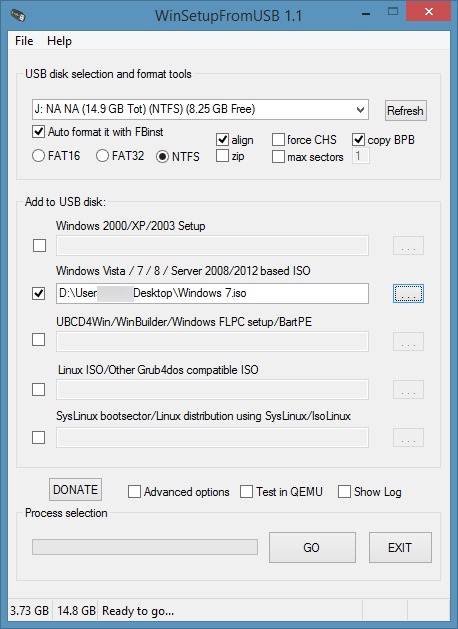
第 6 步:在“Add to USB disk”区域勾选“Windows Vista/7/8/Server 2008/2012 based ISO”,这时会出现浏览按钮,点击它找到你的 Windows 7 ISO 镜像文件,选中后点击“Open”。
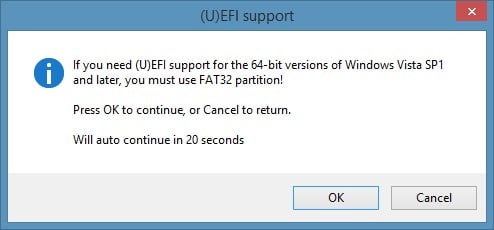
注意:如果第 5 步选择了 NTFS 文件系统,在选择 ISO 文件时会弹出提示:“If you need (U)EFI support for the 64-bit versions of Windows Vista SP1 or later, you must use FAT32 partition.”(如果需要为 Windows Vista SP1 及之后的 64 位系统提供 (U)EFI 支持,必须使用 FAT32 分区。)
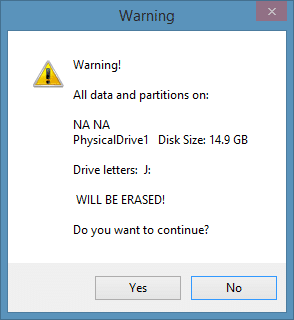
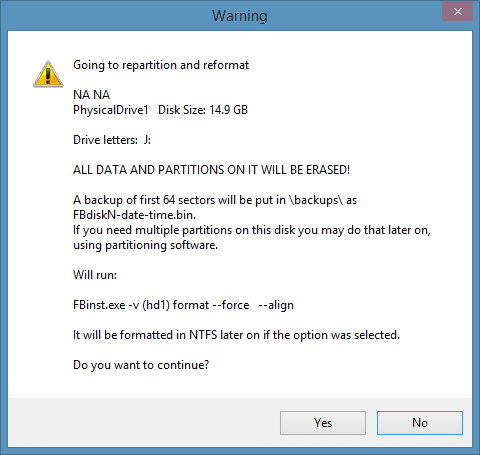
第 7 步:最后点击“Go”按钮,开始把 Windows 7 安装文件写入 U 盘。看到警告对话框时点击“是”继续。整个过程大约需要 15-30 分钟,具体取决于所选系统版本和电脑性能。
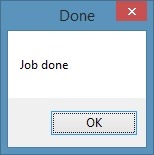
完成后,你会看到“Job done”提示。
Windows 7 的安装文件已经写入 U 盘,接下来把 Windows 8/8.1 的文件也加进去。此时不要拔掉 U 盘,也不要退出 WinSetupFromUSB。
第 8 步:这一步要把 Windows 8/8.1 的安装文件添加到 U 盘。重新选中你的 U 盘,并确保“Auto format it with FBinst”处于未勾选状态(勾选会再次格式化 U 盘,千万不要选)。
第 9 步:再次勾选“Windows Vista/7/8/Server 2008/2012 based ISO”,这次浏览并选中你的 Windows 8.1 ISO 文件,点击“Open”。
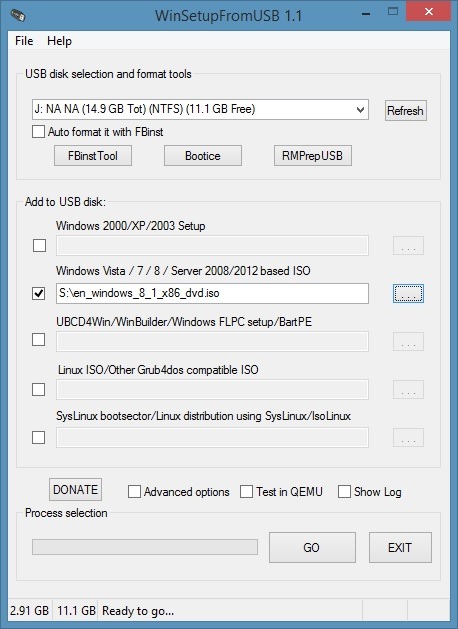
第 10 步:点击“GO”按钮,在两次警告提示中均点击“是”,开始把 Windows 8/8.1 安装文件写入 U 盘。完成后同样会显示“Job done”。现在可以安全移除 U 盘,用它来安装 Windows 7 或 Windows 8/8.1 了。就这么简单,祝顺利!
如果你还想了解如何把 Windows 7 安装到 U 盘运行,或主板不支持 U 盘启动时如何从 U 盘引导,也可以参考我们的相关教程。
标签: WinSetupFromUSB 多系统U盘 Windows 安装