此前我们介绍过如何在 Windows 8.1 中用命令提示符创建系统备份映像。如果你之前已经为 Windows 8.1 所在的分区创建过备份映像,现在想把它还原回去,可以按照下面的步骤操作。
准备工作
- Windows 8.1 可启动 DVD 或 U 盘
- 存放备份映像的外接 USB 硬盘
警告:还原时,目标分区上的所有现有数据都会被备份映像中的数据覆盖。因此建议在开始还原之前先备份好所有数据。另外要注意,如果备份映像损坏或还原过程失败,电脑可能无法启动。请务必在继续之前做好数据备份。
还原 Windows 8.1 备份映像的步骤
1. 插入 Windows 8.1 可启动 U 盘或放入可启动 DVD,重启电脑,并在 BIOS 或 UEFI 中设置从 U 盘或 DVD 启动。
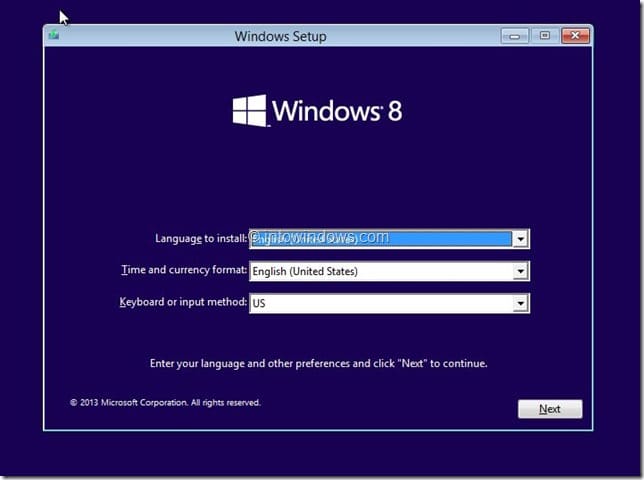
2. 使用 Windows 8.1 可启动介质启动电脑。安装程序加载完必要文件后,会出现选择语言和键盘类型的界面。
3. 选择要安装的语言、时间和货币格式、键盘或输入法,然后点击“下一步”(Next)继续。
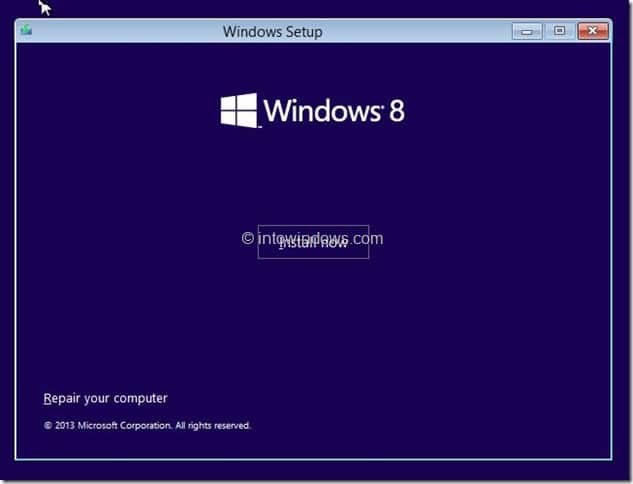
4. 在安装界面上,点击屏幕左下角的“修复计算机”(Repair my computer)选项,打开下面的界面:
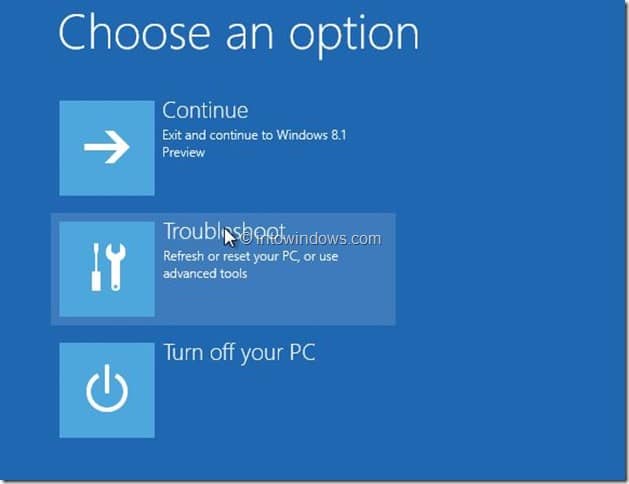
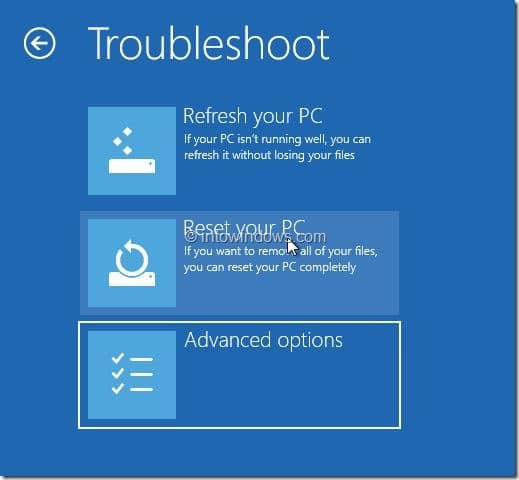
点击“疑难解答”(Troubleshoot),可以看到“刷新电脑”“重置电脑”和“高级选项”。
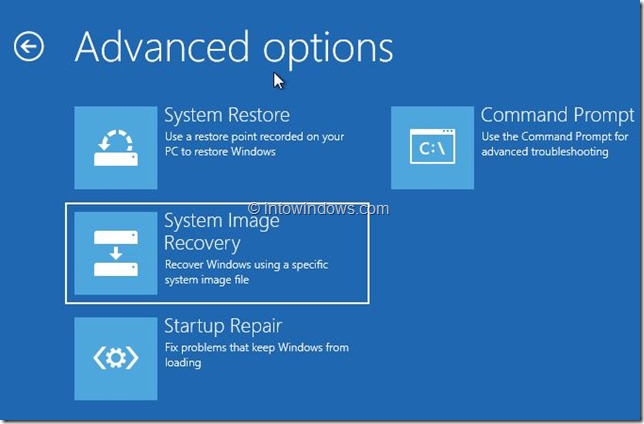
5. 点击“高级选项”(Advanced options),找到并点击“系统映像恢复”(System Image Recovery)。
6. 接上存放 Windows 8.1 备份映像的外接 USB 硬盘。
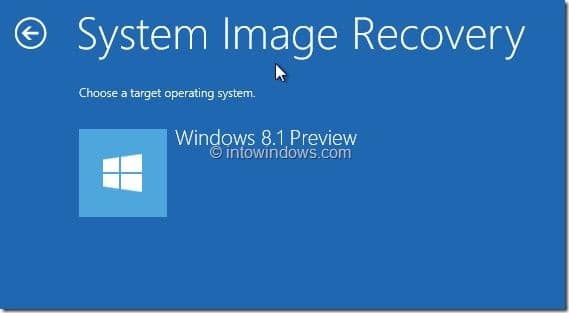
7. 在接下来的界面中会列出电脑上已安装的 Windows 版本。如果电脑上只装了 Windows 8.1,就只会有 Windows 8.1 一项。点击它开始扫描电脑中的备份映像。
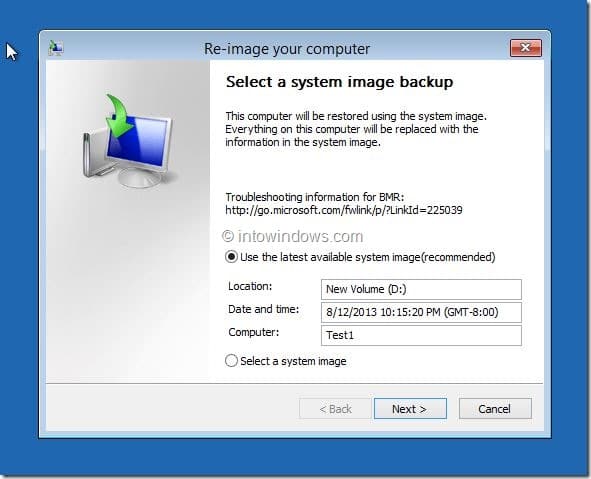
找到备份映像后,点击“下一步”(Next)。
如果出现“Windows 无法在这台电脑上找到系统映像”的提示,点击“取消”(Cancel),就会出现手动浏览备份映像文件的选项。
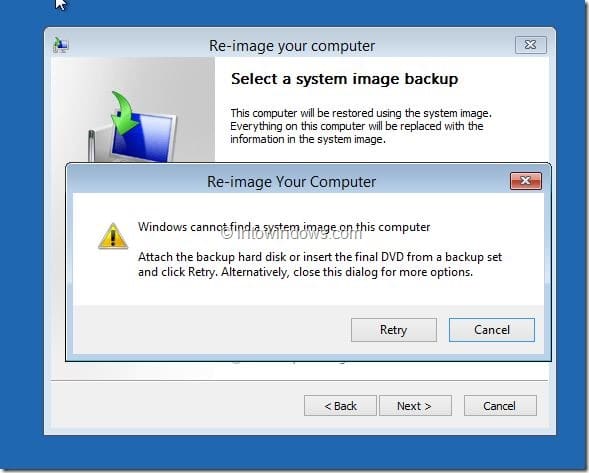
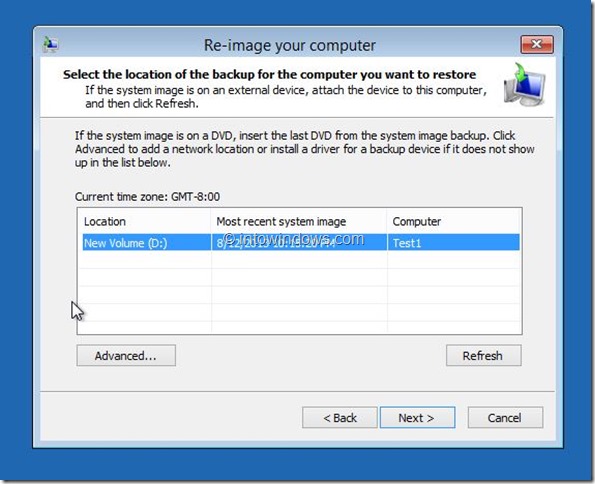
8. 如果 Windows 已找到系统备份映像,可以跳到下一步。如果因为某些原因没有检测到备份映像,或者你有多个备份映像,请勾选“选择系统映像”(Select a system image),点击“下一步”,选择一个备份映像后再点击“下一步”。
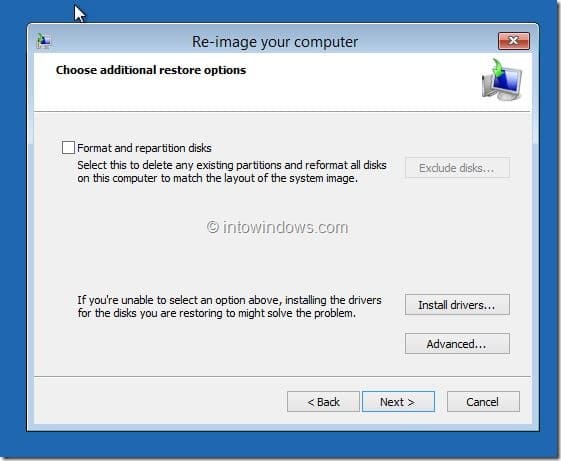
9. 这一步会出现“格式化并重新分区磁盘”(Format and repartition disks)选项。由于电脑上已经有系统分区,因此不要勾选该项,直接点击“下一步”。
10. 最后点击“完成”(Finish)开始还原备份映像。出现确认提示时点击“是”(Yes)继续。再次提醒:目标分区上的所有数据都会被系统映像中的数据覆盖。
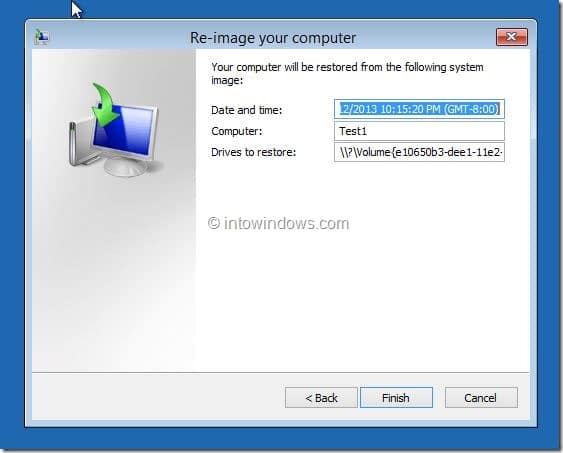
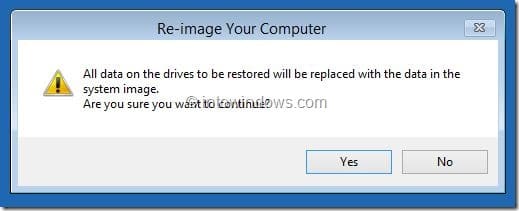
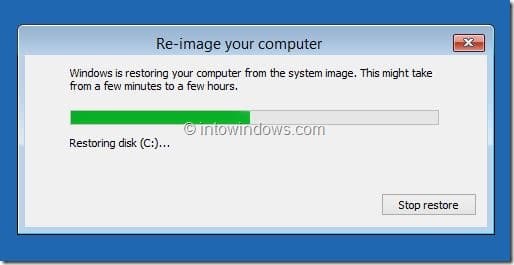
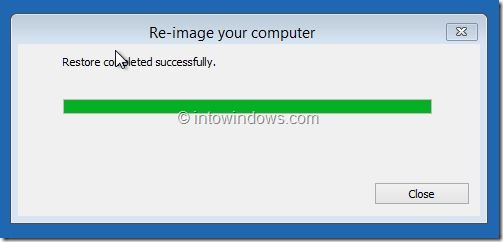
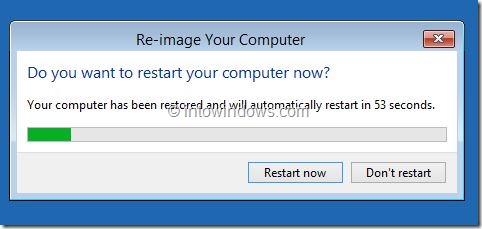
根据映像大小和电脑硬件情况,还原过程可能需要几个小时,请耐心等待。映像还原完成后,系统会提示重启电脑。取出 Windows 8.1 启动介质,正常启动进入 Windows 8.1 即可。
标签: Windows 8.1 系统映像还原 系统备份