
用强密码保护电脑上的重要文件和文件夹,是防止隐私数据被他人查看的关键。遗憾的是,Windows 8 本身不允许直接为文件或文件夹设置密码。不过,有不少优秀的免费工具可以帮你在 Windows 8 上给文件夹加密。
Secure Folder 就是一款理想的免费软件,可对 Windows 8 中的文件和文件夹进行保护,并采用 AES 256 位加密。
用 Secure Folder 为文件夹设置密码的步骤
第 1 步:从官网下载 Secure Folder(下载得到的是一个 zip 压缩包)。你需要先用 Windows 8 自带的压缩功能解压,也可以使用 7-Zip 等免费工具。
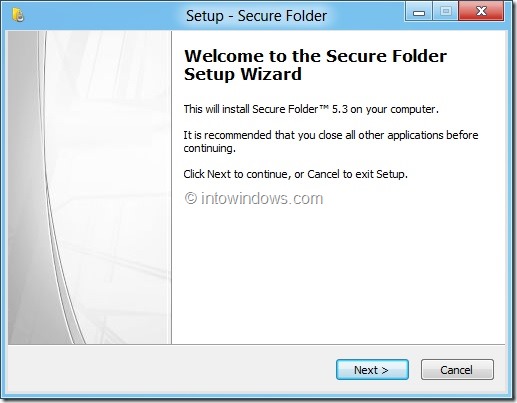
解压后双击安装文件,按屏幕提示完成安装。
第 2 步:双击桌面上的 Secure Folder 快捷方式,或在开始屏幕中搜索 Secure Folder 将其打开。
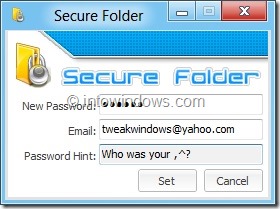
第 3 步:首次运行时会要求你设置新密码、邮箱地址和密码提示。邮箱用于在忘记密码时找回。设置完成后点击「Set」按钮保存密码与提示。
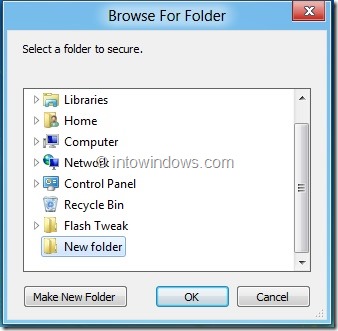
第 4 步:点击「Add」按钮选择要保护的文件夹。选中后,Secure Folder 会提供「Lock(锁定)」「Hide(隐藏)」「Encrypt(加密)」三种保护方式,你可以任选其一、其二或全部。
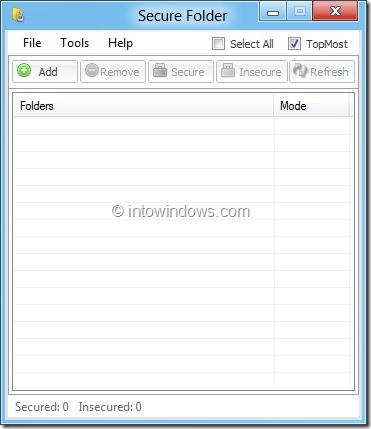
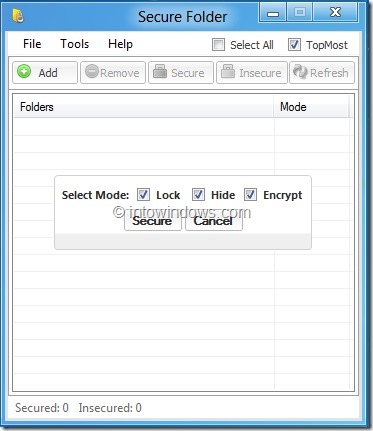
锁定后,你可以将 Secure Folder 最小化到通知区域(系统托盘),或直接关闭。建议通过「File」菜单中的「Lock and exit」退出,它会在关闭前自动锁定所有未锁定的文件夹。
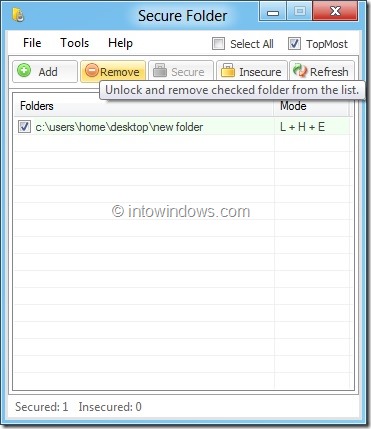
第 5 步:若要解锁文件夹,打开 Secure Folder、输入密码,选中要解锁的文件夹后点击「Insecure」;点击「Remove」则将该文件夹从保护中移除。
除了上述功能,Secure Folder 还能在「我的电脑」和 Windows 资源管理器中隐藏一个或多个磁盘分区。「Privacy Sweep」功能可一键清理最近文档记录、运行对话框、剪贴板、打开或保存对话框、临时文件夹及事件日志。
如果希望彻底删除文件,还可以使用「Secure Delete」功能从电脑中永久删除。


