
当您从一个时区旅行到另一个时区时,iPhone 应该自动切换到正确的时区并显示正确的时间和日期。如果没有发生这种情况,问题通常是由于"定位服务"功能未启用,以及 iPhone 未设置为根据其位置自动调整时间/日期所致。
如果您没有旅行却发现 iPhone 显示错误的时间和日期,问题通常是由于选择了错误的时区或出现故障,这可能需要手动校正时间。
除此之外,众所周知,iPhone 如果长时间不使用,或者电池电量耗尽,也会显示错误的时间和日期。
iPhone 显示错误时间和日期的解决方法
在大多数情况下,旅行时 iPhone 显示错误时间的问题可以通过启用定位服务,并设置 iPhone 根据其位置自动调整时间/日期来解决。
如果静止不动的 iPhone(未旅行)显示错误时间,可以通过确保选择了正确的时区并手动调整时间/日期(如果问题与电池有关)来解决。
1. 允许 iPhone 自动设置时间和日期
如上所述,如果您在旅行中恰好跨越到不同的时区,iPhone 可能会显示不正确的时间。这种情况下,解决方案是允许 iPhone 通过联系 Apple 服务器自动设置其时间/日期。
注意:要使此设置生效,需要在您的设备上启用"定位服务"功能(请参阅下一步)。
1. 前往设置 > 通用 > 日期与时间。
2. 在下一个界面中,将滑块移动到开启位置以启用自动设置选项。
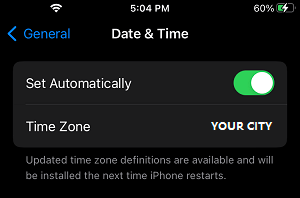
之后,查看时区条目,确保其中显示的是您的城镇或城市名称,或者它代表的是靠近您所在位置的城镇或城市。
2. 启用定位服务
如上所述,如果您的设备上未启用"定位服务",iPhone 将无法根据位置更改其时间/日期。如果您正在旅行,您需要确保设备上已启用定位服务。
1. 前往设置 > 隐私与安全性 > 定位服务。
2. 在下一个界面中,将滑块移动到开启位置以启用定位服务。
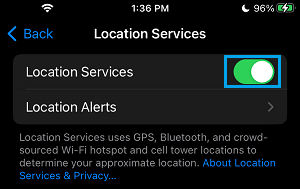
这将确保您的 iPhone 能够跟踪其位置,并使用其位置信息自动切换到所需的时区并显示正确的时间/日期。
3. 启用"设定时区"选项
如果您的 iPhone 仍然没有显示正确的时间/日期,请确保设备上"定位服务"中的"设定时区"选项已启用。
1. 前往设置 > 隐私与安全性 > 定位服务。
2. 在定位服务界面中,向下滚动并点击系统服务。
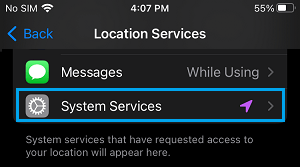
3. 在"系统服务"界面中,确保设定时区选项已启用。
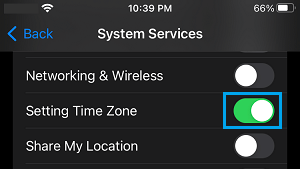
一旦启用了"设定时区"选项,您可以预期您的设备会根据其位置自动切换到正确的时区,并显示正确的时间和日期。
4. 在 iPhone 上手动校正时间/日期
有时,即使启用了"自动设置"选项,iPhone 也可能显示错误的时间和日期。在这种情况下,您将不得不手动校正时间、日期和时区。
手动调整日期/时间也是处理未使用的 iPhone 显示错误日期/时间情况的必要措施。
1. 前往设置 > 通用 > 日期与时间。
2. 在下一个界面中,将"自动设置"旁边的滑块移动到关闭位置。
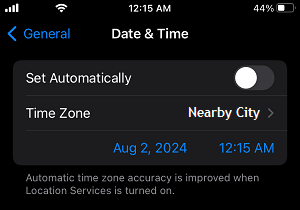
禁用"自动设置"选项后,点击时间字段以设置正确的时间,并通过点击日期字段来校正日期。
无法在 iPhone 上更改时间/日期
如果您的 iPhone 不允许您更改时间/日期,问题通常与以下问题有关。
运营商限制:如果您的 iPhone 被锁定到运营商,更改时间和日期的选项可能已被运营商阻止。
公司政策:如果您使用的是公司或雇主提供的 iPhone,更改时间和日期的选项可能已被您公司的 IT 管理员阻止。


