
如何在 Windows 7 中禁止用户更改主题(组策略与注册表两种方法)

花旦 windows 2

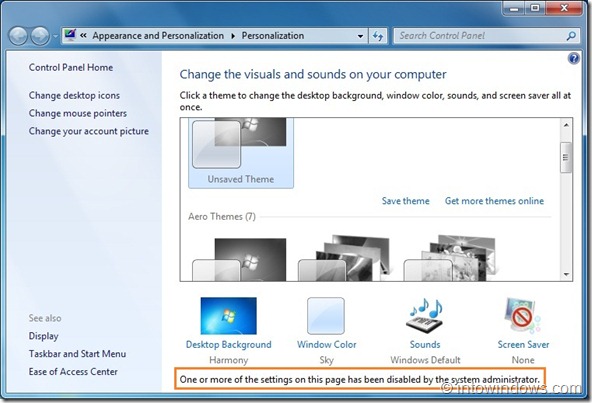
在 Windows 7 中,更换主题(themepack)即便是新手也能轻松完成。如果你与家人或朋友共用账户,可能希望防止他人更改你喜欢的主题。
如何在 Windows 7 中禁止用户更改主题(组策略与注册表两种方法)-第1张图片-致知笔记
Windows 7 主题设置

下面提供两种方法。方法一使用本地组策略编辑器,仅适用于专业版、企业版和旗舰版;方法二适用于所有 Windows 7 版本。

方法一:通过本地组策略编辑器

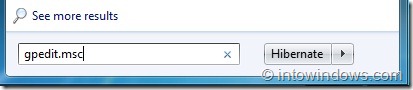
1. 在「开始」菜单搜索框中输入 gpedit.msc 并回车,打开本地组策略编辑器。
如何在 Windows 7 中禁止用户更改主题(组策略与注册表两种方法)-第2张图片-致知笔记
打开本地组策略编辑器
如何在 Windows 7 中禁止用户更改主题(组策略与注册表两种方法)-第2张图片-致知笔记
打开本地组策略编辑器

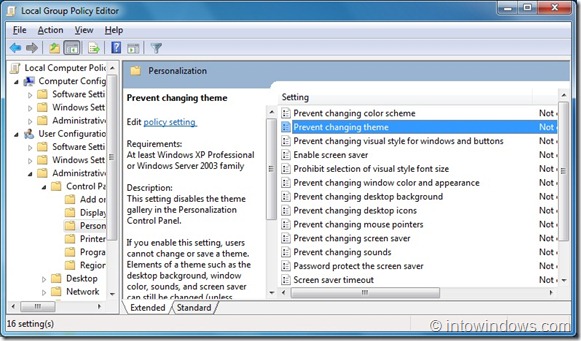
2. 依次展开「用户配置」→「管理模板」→「控制面板」→「个性化」。

3. 在右侧找到「阻止更改主题」设置,双击打开其属性。
如何在 Windows 7 中禁止用户更改主题(组策略与注册表两种方法)-第4张图片-致知笔记
阻止更改主题策略
如何在 Windows 7 中禁止用户更改主题(组策略与注册表两种方法)-第4张图片-致知笔记
阻止更改主题策略

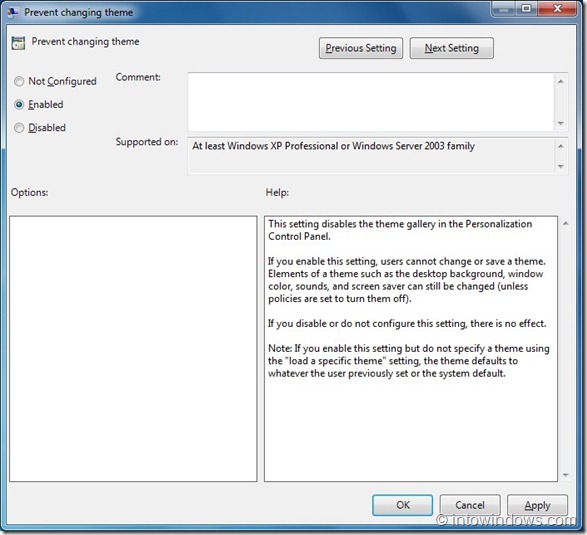
4. 将该设置改为「已启用」,点击「应用」。此后 Windows 7 将不允许用户更改当前主题。请牢记:需要更换主题时,先禁用该策略。
如何在 Windows 7 中禁止用户更改主题(组策略与注册表两种方法)-第6张图片-致知笔记
启用阻止更改主题
如何在 Windows 7 中禁止用户更改主题(组策略与注册表两种方法)-第6张图片-致知笔记
启用阻止更改主题

5. 设置完成。

方法二:通过注册表编辑器

1. 打开注册表编辑器:在「开始」菜单搜索框输入 regedit 并回车。

如何在 Windows 7 中禁止用户更改主题(组策略与注册表两种方法)-第8张图片-致知笔记
打开注册表编辑器
如何在 Windows 7 中禁止用户更改主题(组策略与注册表两种方法)-第8张图片-致知笔记
打开注册表编辑器

2. 在注册表编辑器中定位到以下项:

HKEY_CURRENT_USER\Software\Microsoft\Windows\CurrentVersion\Policies\Explorer

(如果看不到 Explorer 项,可在 Policies 项上右键选择「新建」→「项」来创建。)
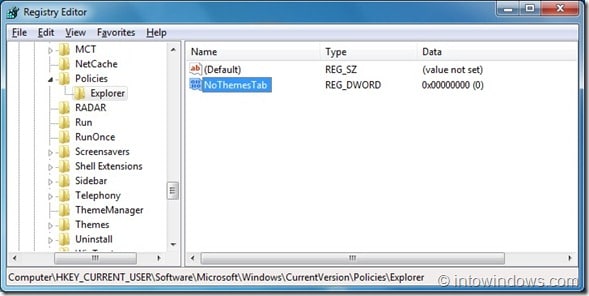
如何在 Windows 7 中禁止用户更改主题(组策略与注册表两种方法)-第10张图片-致知笔记
定位到 Explorer 注册表项
如何在 Windows 7 中禁止用户更改主题(组策略与注册表两种方法)-第10张图片-致知笔记
定位到 Explorer 注册表项

3. 在右侧窗格中新建一个 DWORD(32 位)值,命名为 NoThemesTab,并将其数值设为 1。
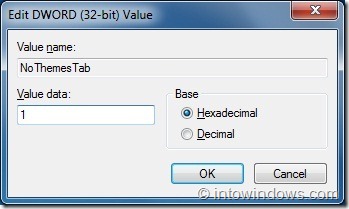
如何在 Windows 7 中禁止用户更改主题(组策略与注册表两种方法)-第12张图片-致知笔记
新建 NoThemesTab 值
如何在 Windows 7 中禁止用户更改主题(组策略与注册表两种方法)-第12张图片-致知笔记
新建 NoThemesTab 值

此后你将无法安装或更改主题。当尝试安装新主题时,会提示「你的系统管理员已禁用更改主题」。
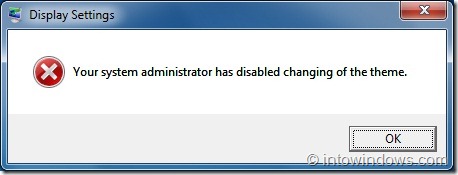
如何在 Windows 7 中禁止用户更改主题(组策略与注册表两种方法)-第14张图片-致知笔记
主题更改被禁用提示
如何在 Windows 7 中禁止用户更改主题(组策略与注册表两种方法)-第14张图片-致知笔记
主题更改被禁用提示

标签: Windows 7 桌面主题 组策略

抱歉,评论功能暂时关闭!