
如果你在电脑上为自己的家人或朋友开设了带密码的账户,可能会希望限制他们随意更改登录密码。下面以 Windows 7 为例,介绍如何阻止某个用户修改自己的账户密码。
举例来说,你为朋友在电脑上新建了一个名为「Friend」的密码保护账户。默认情况下,该用户只要输入当前密码就能更改密码。如果你不想让「Friend」账户更改密码,可按以下步骤设置。
请注意,本方法仅对标准用户账户有效,也就是说,你无法限制管理员(Admin)用户更改自己的密码。
禁止用户更改登录密码的操作步骤
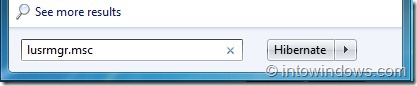
1. 在「开始」菜单搜索框或「运行」对话框中输入 lusrmgr.msc,然后按回车键。
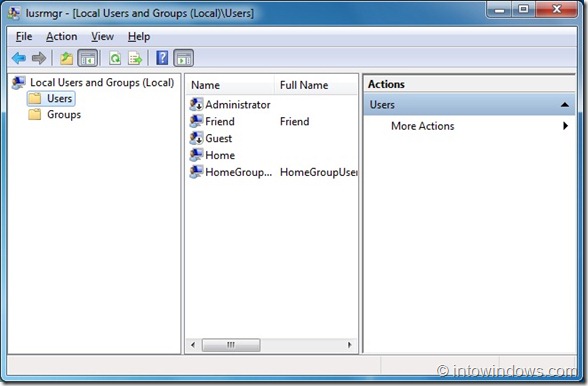
2. 在「本地用户和组」窗口左侧单击「用户」,即可看到所有用户账户列表。
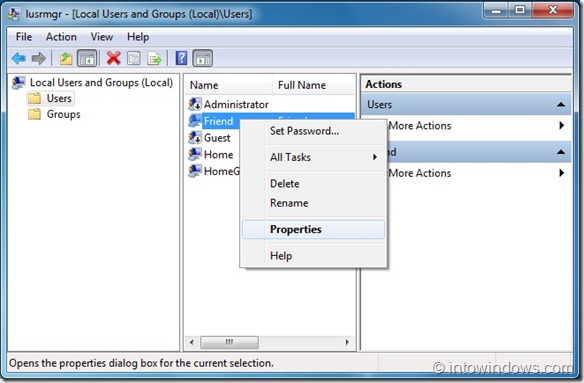
3. 右键单击需要限制密码的账户名,选择「属性」。
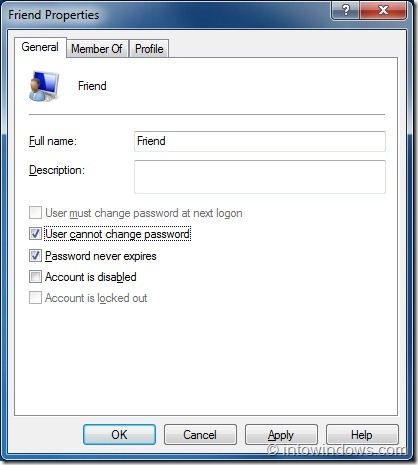
4. 在「常规」选项卡下,勾选「用户不能更改密码」,点击「应用」即可对该账户启用限制。
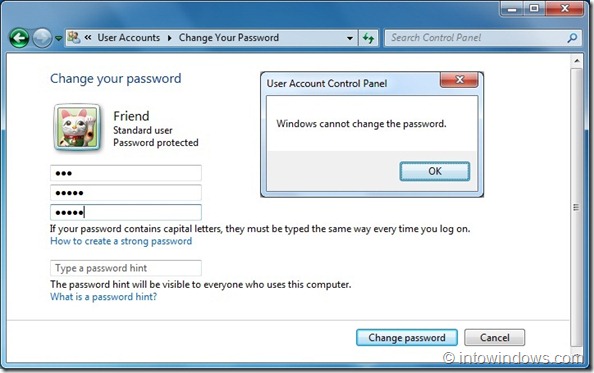
5. 设置完成后,该用户若尝试修改密码,Windows 会提示「Windows 无法更改密码」错误,限制即生效。
本文地址:
https://www.zzbiji.com/post/how-to-prevent-a-user-from-changing-logon-password-in-windows.html
版权声明:如无特殊说明,文章均为致知笔记原创内容。欢迎转载学习,转载时请附带原文链接,标明出处。


