
首先要恭喜所有成功从 Microsoft 和 TechNet 拿到 Windows 7 密钥的朋友。如果你还没领取,可以先去官网的 Windows 7 页面获取。
拿到密钥之后,下面这些建议能帮你获得更好的 Windows 7 使用体验。装完新系统可以做的事情很多,这里只列出真正重要的几件。
1. 使用拿到的密钥激活 Windows 7。右键点击 Computer(计算机)选择 Properties(属性)(按 Windows + Pause/Break 组合键也能打开系统属性),在页面下方找到 Activate Windows now 链接,点击后选择 Activate Windows Online(在线激活),输入密钥即可完成激活。
2. 立即安装 Windows 7 的 MP3 修复更新。这是一个非常重要的补丁,因为 Windows 7 可能会损坏 MP3 文件,请按系统位数下载对应的 32 位或 64 位版本安装。
3. 尽早安装杀毒软件,别等出了问题再补救。Windows 7 尚处于 BETA 阶段,可能存在不少安全漏洞,黑客很可能借此大做文章。
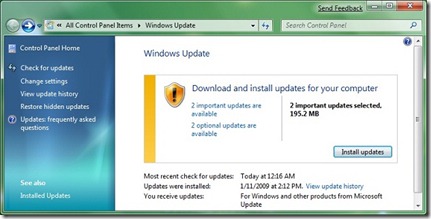
4. 通过 Windows Update 安装所有可用更新,并保持自动更新开启,确保能及时获得后续补丁。
5. 虽然市面上多数 Vista 驱动都能用于 Windows 7,但安装驱动程序时可能遇到兼容性报错。此时可以按以下步骤操作:
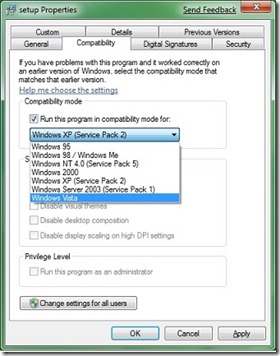
- 右键点击驱动安装文件,选择 Properties(属性);
- 切换到 Compatibility(兼容性)选项卡,勾选 Run this program in compatibility mode for(以兼容模式运行此程序);
- 在下拉列表中选择 Windows Vista,点击 Apply(应用);
- 再重新安装驱动。
6. 由于用的是测试版系统,随时可能遇到崩溃或性能问题。装好更新、杀毒软件和其他必备软件后,建议立即创建一个系统还原点,出问题时可以快速回退。
7. 利用系统自带功能创建系统修复光盘。在开始菜单搜索框输入 Backup and Restore 并回车,打开备份中心,点击左侧的 Create a system recovery disk 链接即可制作。
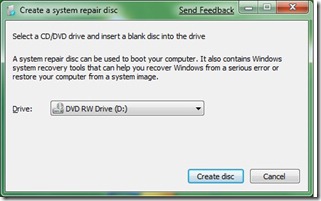
8. 使用 Windows 7 内置的映像备份功能为系统创建完整镜像备份。万一系统无法启动,可以用它把电脑恢复到之前的状态。
9. 做完映像备份后,建议把 Documents(文档)文件夹的实际保存位置改到其他分区,因为恢复系统随时可能进行,别把重要文档留在系统盘。具体步骤如下:
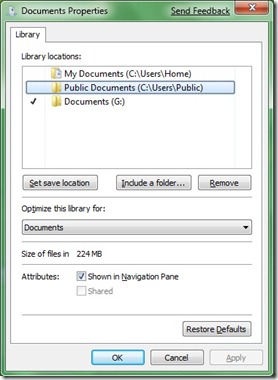
- 右键点击开始菜单中的 Documents 文件夹,选择 Properties(属性);
- 点击 Include a folder 按钮,选择另一个分区上的文件夹,点击 Apply;
- 选中刚添加的文件夹,点击 Set save location(设置保存位置);
- 最后删除旧位置,之后所有文件都会自动保存到新位置。
10. 关闭 Windows 7 中用不到的服务和功能,让系统运行得更快。
除了以上 10 件事,平时保持系统更新、定期创建还原点和备份,同样是让 Windows 7 长久保持流畅的好习惯。


