
iPhone 的默认设置是提供所有应用的通知,这确保每当你收到任何应用的通知时,它都会出现在锁定屏幕、通知中心或横幅中,具体取决于你 iPhone 上的通知设置。
除了提供自定义通知以满足个人需求的选项外,iPhone 还提供了多种静音或关闭通知的方法。
在 iPhone 上静音通知的方法
如果你正在寻找一段不受干扰的时间来完成一些工作,或正在参加重要的会议,你可以使用以下任意方法在 iPhone 上静音或关闭通知。
1. 使用音量按钮静音通知声音
在 iPhone 上静音所有类型通知声音的最简单方法,是按音量降低按钮来调低声音。
1. 持续按住 iPhone 上的「音量降低」按钮。
2. 当音量降到最低时,你会看到「静音」图标出现在设备屏幕上。
注意:如果忘记取消静音,你可能会错过重要的电话和信息。
2. 使用静音/响铃开关静音通知声音
另一种快速静音 iPhone 上所有类型通知声音的方法是使用「响铃/静音」开关,它位于音量按钮上方,在设备左上侧。
1. 找到「响铃/静音」开关(就在音量调高按钮上方)。
2. 将开关朝 iPhone 背面拨动,直到你看到一条小的橙色条纹。
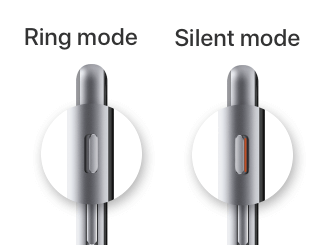
这将导致 iPhone 上的所有通知声音和铃声被静音。
正如其名称所示,静音或静音开关只能静音来电、短信提醒和通知声音。它不会隐藏或阻止通知出现在 iPhone 屏幕上。
虽然此方法非常适合在会议或活动前快速静音所有类型的通知,但如果在会议结束后忘记将静音模式开关拨回“响铃”位置,可能会导致错过重要的电话和信息。
3. 在 iPhone 上关闭文本提示音
如果你不想听到 iPhone 上来自“信息”和其他应用的通知声音,你可以将设备上的通知提示音设置为“无”。
1. 前往「设置」>「声音与触感」>「文本提示音」。
2. 在下一个屏幕上,选择「无」选项。
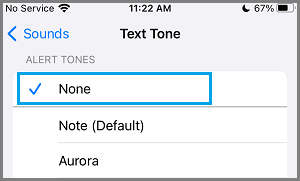
此方法会静音所有应用(包括“信息”)的通知,同时允许来电在你的设备上响铃。
4. 使用勿扰模式静音通知
在 iPhone 上静音通知的一个合适方法是使用“勿扰模式”,它会静音所有应用的通知,并将来电转接到语音信箱。
使用“勿扰模式”静音通知和来电的好处是,它可以设置为自动开始和停止,并可配置为允许来自重要联系人的来电和信息通知,同时静音其他人的通知。
5. 在 iPhone 上静音特定应用的通知
如果你主要担心社交媒体和其他非必要应用的通知,你可以有选择地在 iPhone 上静音这些特定应用的通知。
1. 前往「设置」>「通知」> 选择你想要禁用通知的应用。
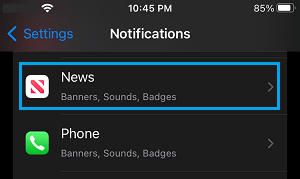
2. 在下一个屏幕上,将“允许通知”旁边的开关移动到「关闭」位置。
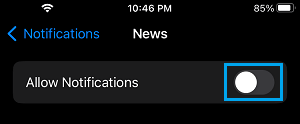
你可以重复上述步骤,在 iPhone 上禁用或静音其他应用的通知。


