
VirtualBox 是目前最好用的免费虚拟机软件之一,可以用来在虚拟环境中安装和体验 Windows。Windows 8 发布后,很多朋友都希望先在虚拟机里试用一下,而不必装到自己的主力电脑上。
借助 VMware Player、Oracle VirtualBox 等免费软件,你可以轻松在虚拟环境中安装并测试 Windows 8。之前我们已经介绍过在 VMware Player 中安装 Windows 8 的方法,本文则演示如何在 VirtualBox 虚拟机中安装 Windows 8。
开始之前需要准备:
- Windows 8 安装镜像(ISO 文件)
- Oracle VirtualBox 软件
- 宿主机上 20GB 以上的可用磁盘空间
在 VirtualBox 中安装 Windows 8 的步骤
1. 下载并安装 VirtualBox 软件。它支持在 Windows XP、Vista 和 Windows 7 等系统中作为宿主机运行。
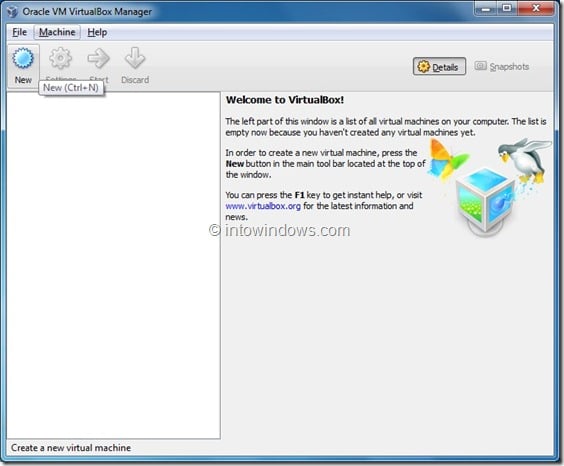
2. 运行 VirtualBox,打开 VirtualBox 管理器主界面。
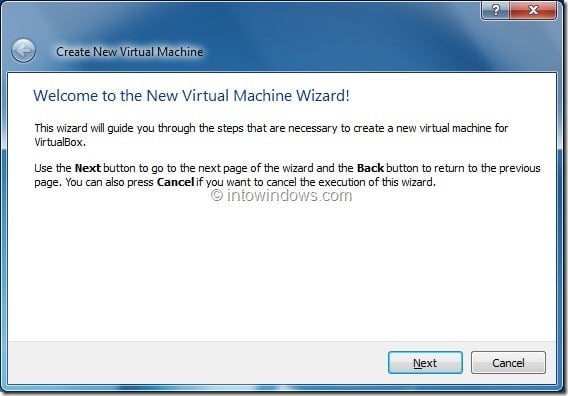
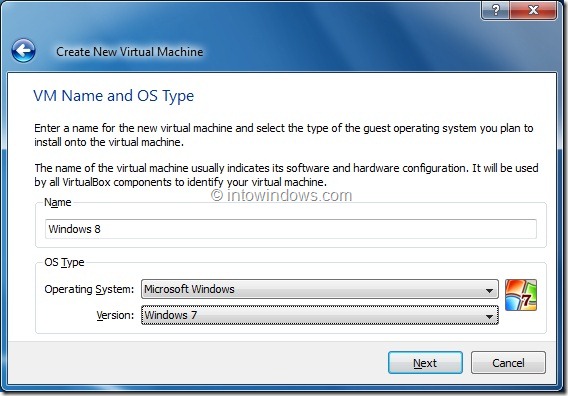
3. 在管理器界面点击 New(新建)按钮,启动创建虚拟机向导。点击 Next,为新虚拟机取一个名称,在操作系统版本下拉列表中选择 Windows 7 或 Windows 7 (64-bit)(因为当时 VirtualBox 还未官方支持 Windows 8),再点击 Next 进入下一步。
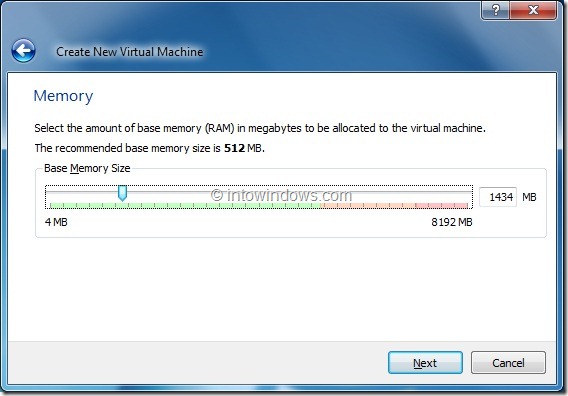
4. 这一步为虚拟机分配基础内存。向右拖动滑块即可增大内存,建议至少分配 1GB,然后点击 Next 继续。
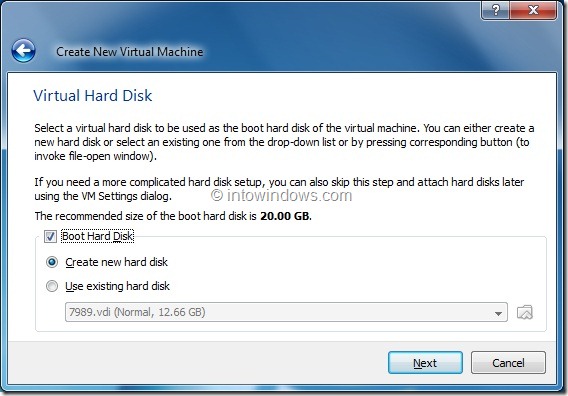
5. 接下来为 Windows 8 创建一块新的虚拟硬盘:勾选 Boot Hard Disk 并选择 Create a new hard disk,点击 Next 打开创建虚拟磁盘向导。
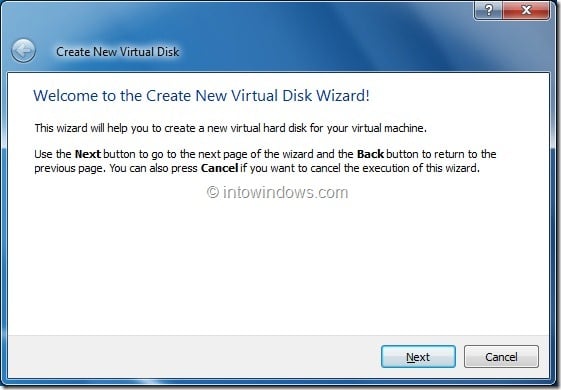
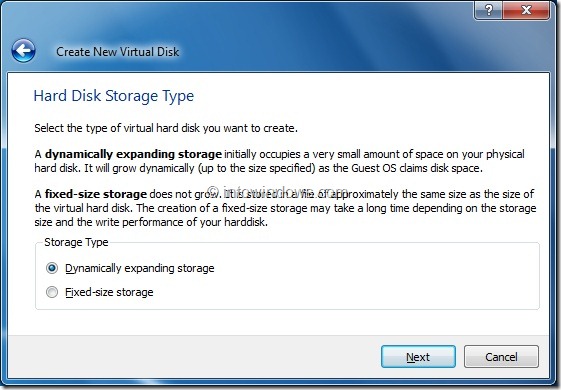
6. 在创建虚拟磁盘向导中点击 Next,存储类型选择 Dynamically expanding storage(动态扩展存储,它与固定大小存储的区别见截图说明)。
选好存储类型后点击 Next,设置虚拟磁盘的位置和大小。以 MB 为单位输入磁盘容量(建议 20GB),并选择一个剩余空间足够的保存位置。
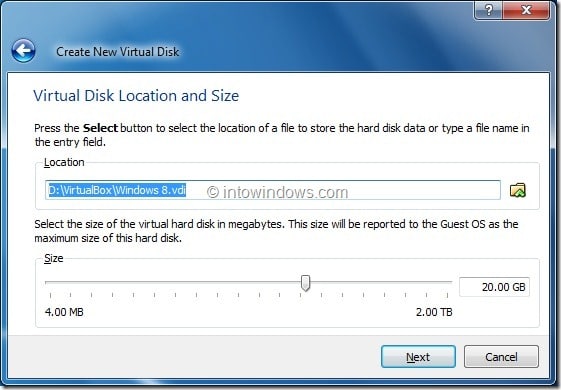
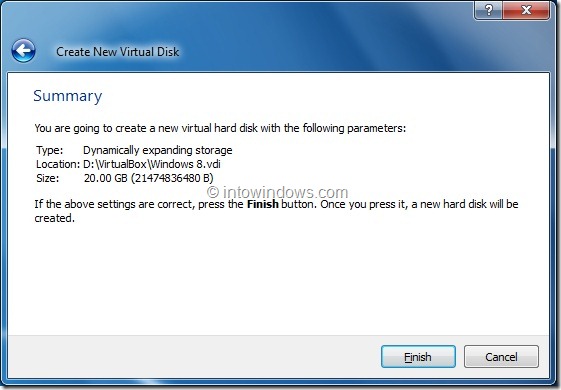
点击 Next,再点击 Finish 即可完成虚拟磁盘的创建。
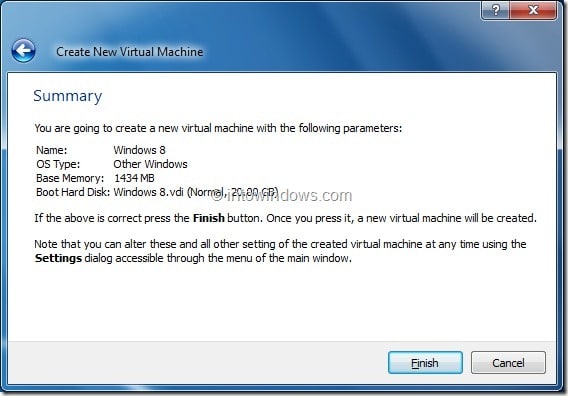
7. 回到 VirtualBox 管理器,右键点击刚创建的 Windows 8 虚拟机,选择 Settings(设置)。切换到 Storage 选项卡,在 Storage Tree 中点击 CD/DVD Drive 旁的光盘图标,浏览并选择 Windows 8 的 ISO 文件,将其挂载为虚拟光驱,点击 Ok 保存并关闭设置窗口。
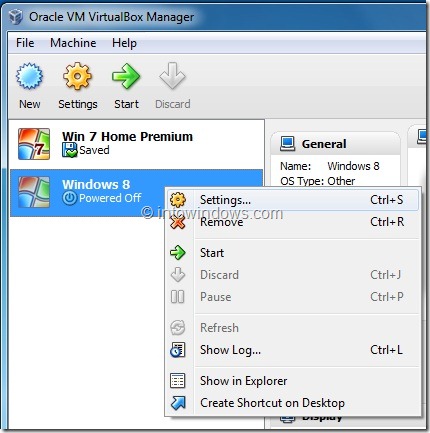
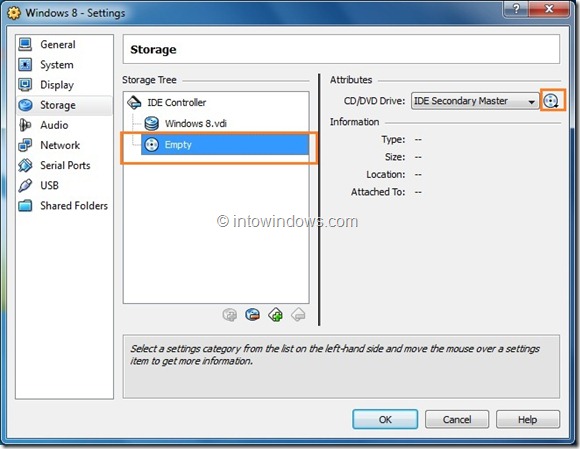
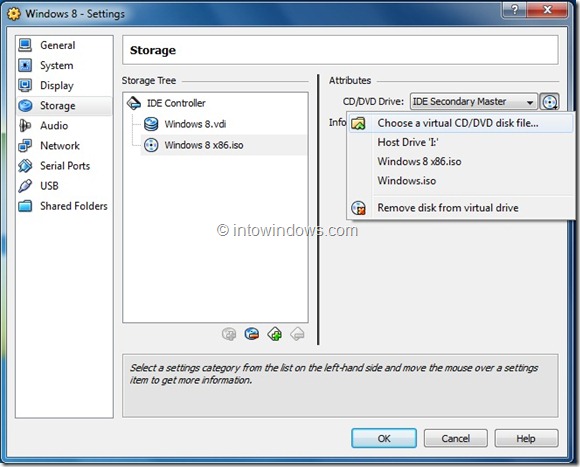
8. 虚拟机至此创建完毕。在管理器中选中该虚拟机,点击 Start(启动)按钮,即可从 ISO 镜像引导启动。
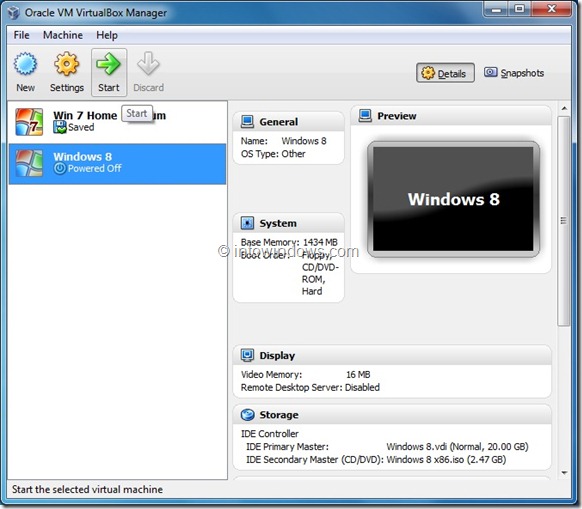
9. 点击 Start 后,会先出现加载文件画面,随后进入 Windows 8 启动画面。接下来按照普通的 Windows 安装流程操作即可完成安装,祝顺利!
需要提醒的是,部分 Windows 8 预测试版本可能无法在 VirtualBox 中正常运行。
标签: VirtualBox Windows 8 虚拟机


