
把打印机接到 Windows 10 电脑上其实很简单:连好线,再到设置应用的"打印机和扫描仪"里添加即可。可如果想添加的是一台无线打印机,该怎么办呢?
好消息是,给 Windows 10 添加无线打印机并没有听起来那么难。关键只有一点:让电脑和无线打印机连接到同一个 Wi-Fi 网络,之后就能直接把打印机添加进来了。
下面就来看看具体的操作方法。
在 Windows 10 电脑上添加无线打印机
1. 前面提到过,Windows 10 电脑和无线打印机必须处于同一个 Wi-Fi 网络。因此第一步是先把打印机连接到你的 Wi-Fi 网络。
不同品牌、不同型号的打印机,连接 Wi-Fi 的方式会有所差异。
以我的 HP 打印机为例:按下打印机上的无线按钮,再按下调制解调器上的 WPS 按钮,最后回到打印机上按一下 OK 按钮,打印机就连上 Wi-Fi 了。大多数其他打印机的过程也大同小异。
如果你的打印机带触摸屏,通常可以在打印机的设置菜单里找到连接 Wi-Fi 网络的选项。具体步骤可以查阅打印机附带的用户手册。
打印机连上 Wi-Fi 后,屏幕上会显示它的地址,这个地址稍后也可以用来把打印机添加到 Windows 10 电脑。
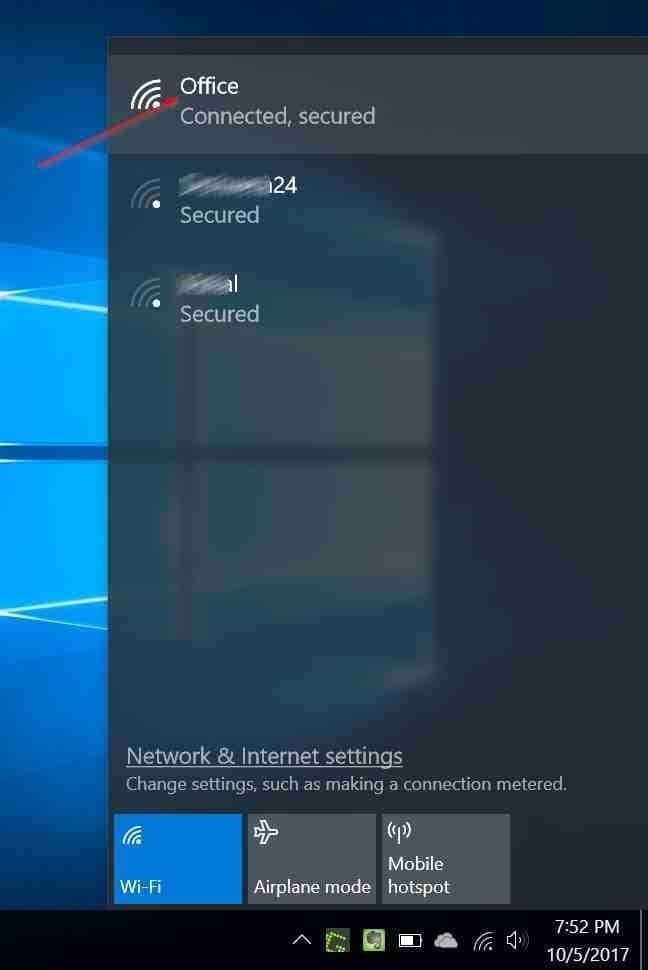
2. 接下来确认电脑也连接到了同一个 Wi-Fi 网络。只需点击系统托盘中的无线网络图标即可查看。
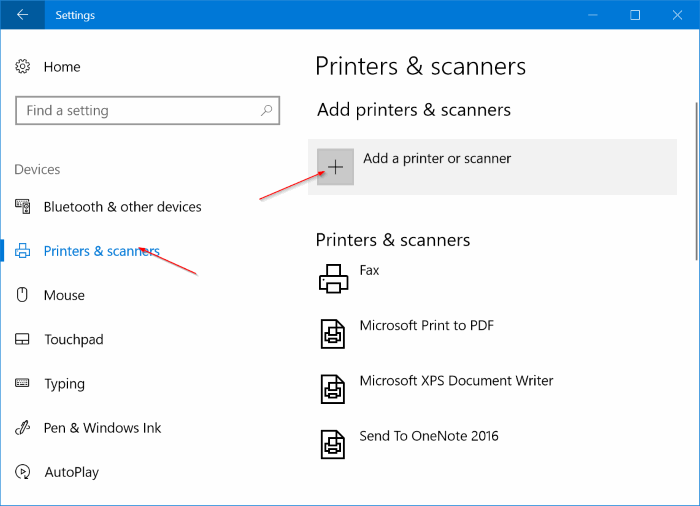
3. 打印机和电脑都在同一网络后,打开设置应用,依次进入"设备"(Devices)>"打印机和扫描仪"(Printers & Scanners)。
4. 点击"添加打印机或扫描仪"(Add a printer or scanner)选项,Windows 10 会开始搜索已连接的打印机,包括无线打印机和扫描仪。
稍等片刻,Windows 10 电脑就会发现你的无线打印机。如果一直搜不到,请检查打印机的状态:确认打印机已开机,并再次确认它已通过无线方式连接到 Wi-Fi 网络。
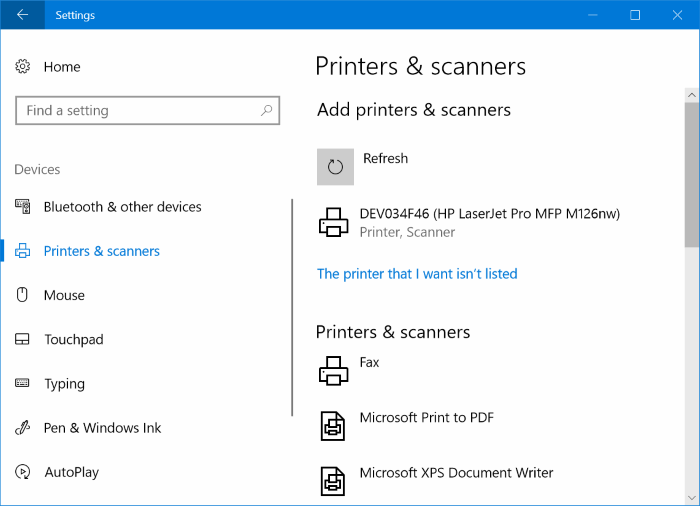
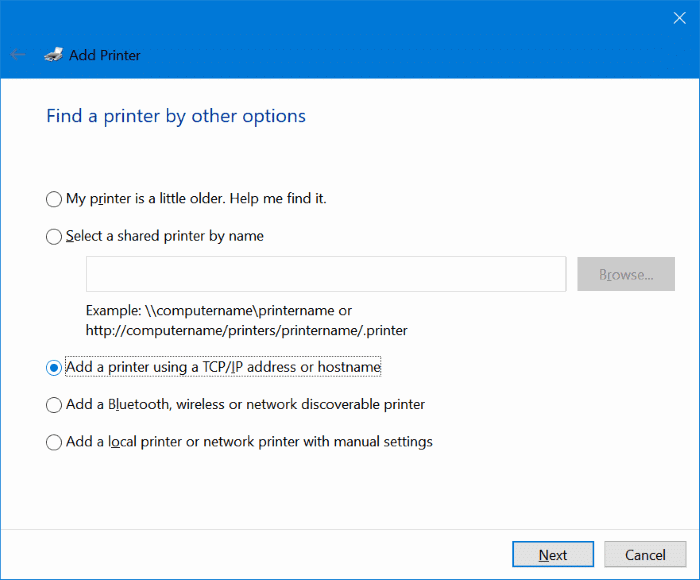
提示一:如果 Windows 10 始终检测不到打印机,可以点击"The printer that I want isn't listed"(我需要的打印机未列出)链接,打开"添加打印机"对话框。在这里选择"使用 TCP/IP 地址或主机名添加打印机",点击"下一步",然后输入打印机屏幕上显示的 IP 地址,帮助 Windows 10 找到你的打印机。
提示二:如果打印机使用过程中出现问题,可以使用 Windows 10 官方的打印机疑难解答工具进行排查。
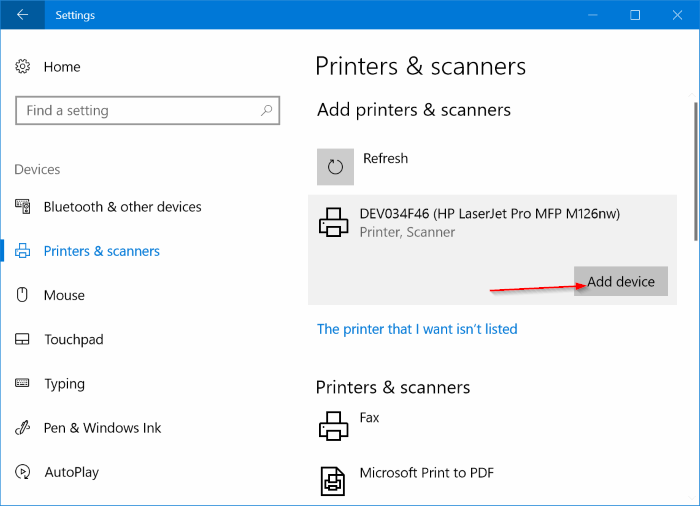
5. 当 Windows 10 搜索并列出你的无线打印机后,点击该打印机条目,会出现"添加设备"(Add device)按钮,点击它即可把打印机添加到 Windows 10 电脑。
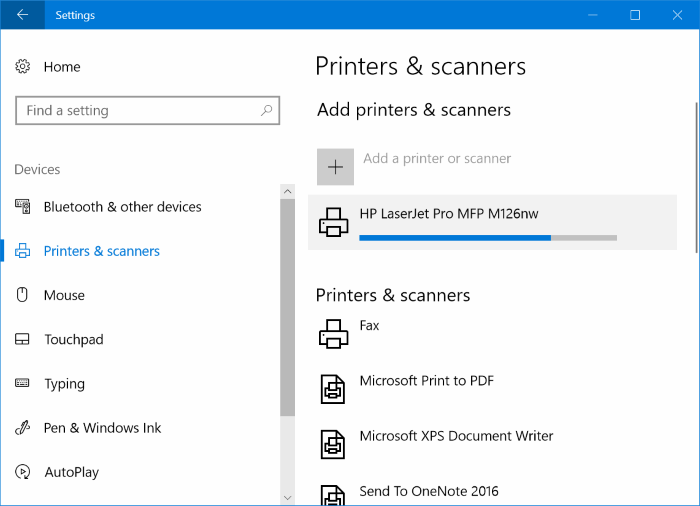
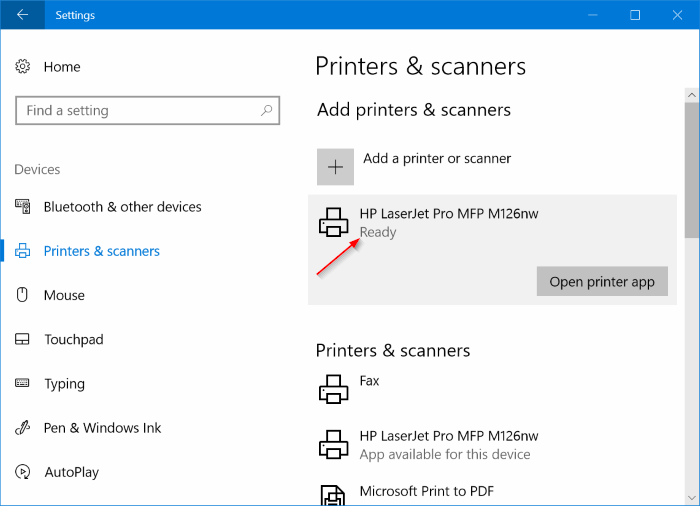
添加成功后,打印机名称下方会显示"就绪"(Ready)字样,说明打印机已经可以在 Windows 10 电脑上正常使用了。
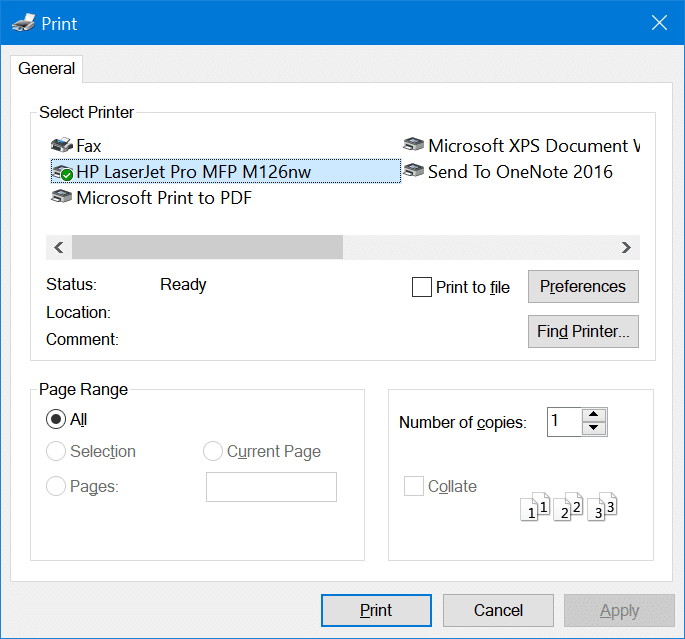
6. 现在可以试着从 Windows 10 电脑打印一份文件。打印时,你的无线打印机应该已经出现在打印机列表中,选中它并点击"打印"按钮,即可实现无线打印。
如果家里或办公室有多台设备需要打印,按照同样的方法逐台添加即可,无需再插拔任何线缆。
标签: Windows 10 无线打印机 打印机设置


