刚误删了一个文件?先别慌。Windows删除文件时并不是立刻把数据抹掉,而是先把它标记为"可删除",只要还没被新数据覆盖,文件就有机会找回来。根据删除时间的远近,你可以依次尝试撤销删除、从回收站还原、通过以前的版本恢复,以及使用微软官方的文件恢复命令行工具。下面这四种方法,按从轻到重的顺序排列,建议从第一种开始试。
方法一:立刻"撤销删除"
如果你刚刚才把文件删掉,这是最快的找回方式,撤销操作会把文件原样放回原处。
1. 如果文件是在桌面上删除的,就在桌面空白处右键点击,在菜单中选择"撤销删除"。
2. 如果文件是在某个文件夹里删除的,就打开那个文件夹,在空白处右键选择"撤销删除"。
执行后,被删的文件会立刻重新出现在桌面或原文件夹中。注意这种方法只对最近一次删除操作有效,重启或进行其他操作后可能就失效了。
方法二:从回收站还原
如果撤销删除来不及,文件多半还躺在回收站里,除非你已经手动清空回收站,或者回收站被系统自动清理过。
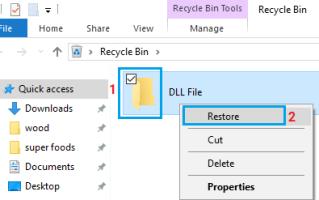
1. 双击打开桌面上的"回收站",在里面找到你误删的文件或文件夹。
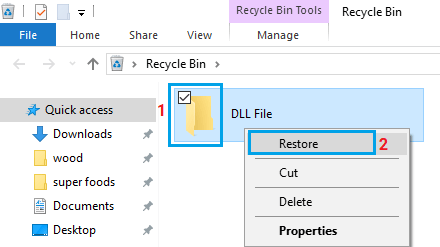
2. 找到后右键点击该文件,选择"还原"。
还原完成后,文件会自动回到它原来被删除的位置——可能是桌面,也可能是某个具体的文件夹里。
方法三:用"以前的版本"恢复
如果你的电脑之前开启了系统还原点或文件历史记录,还可以借助Windows内置的"以前的版本"功能,把整个文件夹回退到删除发生之前的状态。
1. 打开文件资源管理器,定位到文件被删除前所在的那个文件夹或磁盘。
2. 右键点击该文件夹或磁盘,选择"属性"。
3. 在属性窗口中切换到"以前的版本"选项卡,选择一个删除日期之前的可用版本,点击"还原到"进行恢复。
如果你在属性里根本看不到"以前的版本"标签,说明这台电脑之前没有开启相关功能,此法对你不适用。
方法四:用Windows File Recovery命令行工具
当文件已经被彻底删除、回收站也空了,还可以试试微软官方推出的免费命令行恢复工具Windows File Recovery。
1. 登录你的管理员账户,打开Microsoft Store,搜索"Windows File Recovery",点击"获取"进行下载安装。注意:这个工具在标准用户账户下可能无法正常工作。
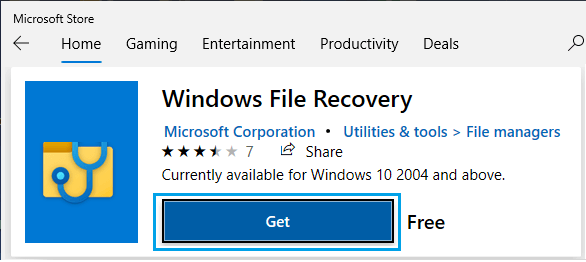
2. 安装完成后打开该应用,它会自动跳转到命令提示符窗口。
3. 在命令窗口中按照用法输入对应的恢复命令,然后回车。例如要从C盘恢复一个名字里带"Class"的文件并保存到E盘,可以输入:
winfr C: E: /extensive /n *Class*
如果你不记得文件名,只想找回所有PDF或Word文档,可以输入:
winfr C: E: /extensive /n *.pdf /n *.docx
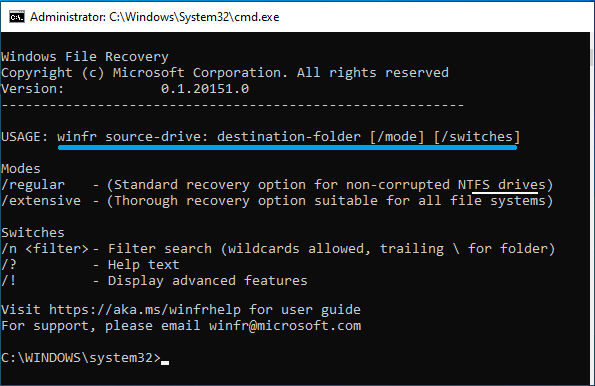
这里有一个关键点:源盘和目标盘必须是两个不同的盘符,不能把恢复出来的文件再写回源盘,否则可能覆盖掉还没来得及恢复的数据。
付费数据恢复软件有用吗?
无论是免费还是付费的数据恢复工具,原理都是去读取硬盘上那些被标记为"已删除"的数据块。只要这些数据还没有被新文件覆盖,它们就能帮你把文件找回来;一旦被覆盖,任何软件都无力回天。所以发现文件误删后,最关键的一点是:立刻停止往那个磁盘写入新数据,越早恢复,成功率越高。