
Windows 10 用着用着突然弹出系统错误?开机后提示文件损坏或文件丢失?电脑也变得越来越卡?遇到这些问题,很可能是系统文件出了问题。本文就来介绍如何修复 Windows 10 的系统文件。
系统文件损坏的原因有很多,病毒和恶意软件是最常见的元凶,此外手动修改文件也可能导致损坏。对损坏的文件来说,修复是解决问题的最好办法。
好消息是,Windows 10 自带了检查和修复系统文件的工具,不需要安装任何第三方软件,也不用下载 Windows 10 镜像,只需在命令提示符中执行几条命令,就能自动完成修复。
这些命令不会改动你电脑里的个人文件(如文档、图片),也不会修改 Windows 10 的任何设置。
这套修复工具不仅能解决文件损坏、文件丢失的错误,对很多常见的 Windows 10 故障和错误同样有效。
下面是修复 Windows 10 系统文件的完整步骤。
修复 Windows 10 系统文件
注意:下面提到的两条命令都必须执行,千万不要做完第二步就停手。
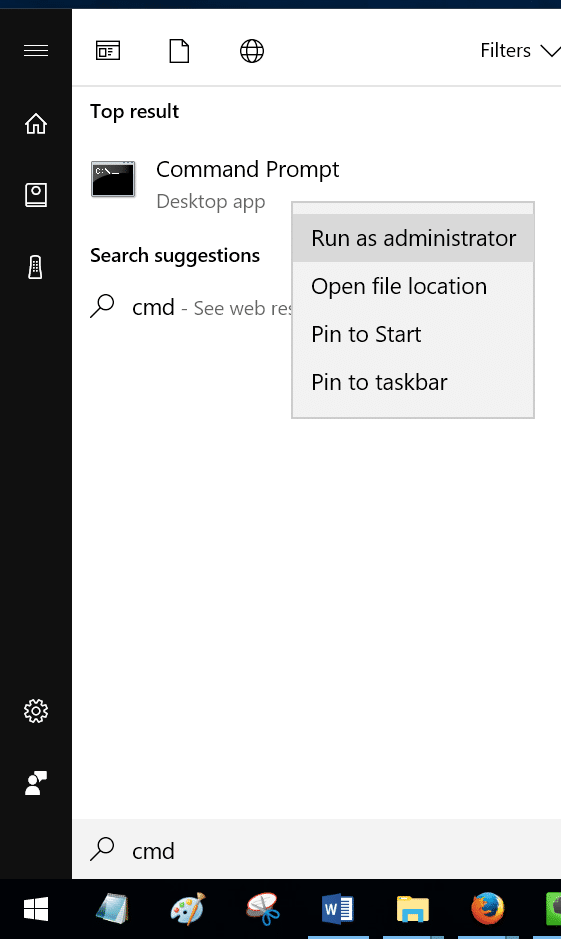
1. 以管理员身份打开命令提示符:在开始菜单或任务栏搜索框中输入 CMD,右键点击搜索结果中的“命令提示符”,选择“以管理员身份运行”。弹出用户账户控制(UAC)窗口时点击“是”。
2. 在管理员命令提示符窗口中输入以下命令,然后按回车键:
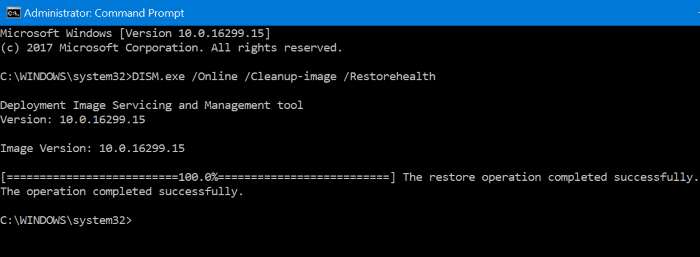
DISM.exe /Online /Cleanup-image /Restorehealth
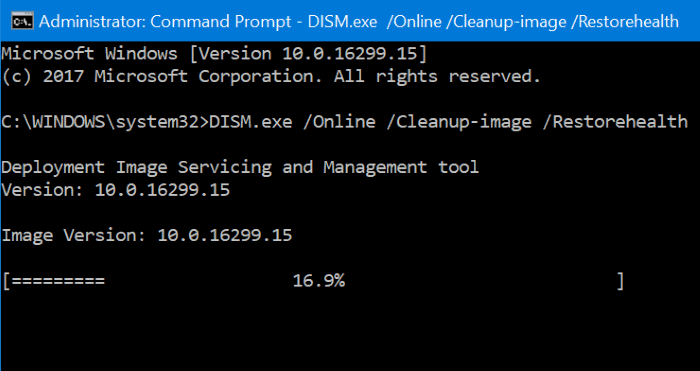
这条命令需要几分钟才能完成,看到“Restore operation completed successfully”(还原操作已成功完成)的提示就说明搞定了。
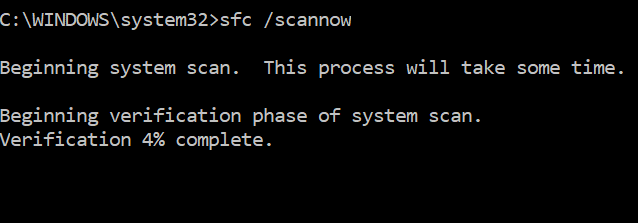
3. 接着输入以下命令并按回车键:
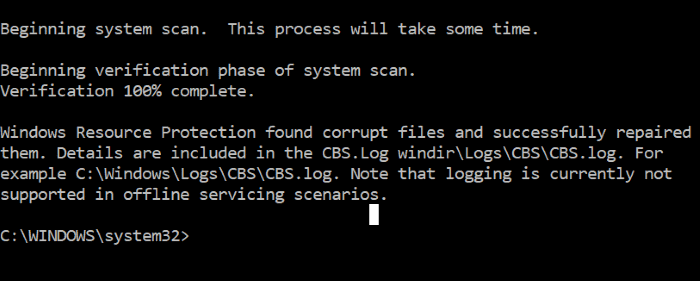
sfc /scannow
同样需要等待几分钟。如果检测到损坏的文件,这条命令会自动进行修复。
如果修复系统文件后问题依旧,可以尝试把 Windows 10 还原到之前的某个时间点。
标签: Windows 10 系统文件修复 SFC命令


