
你可能知道,Windows 10 的文件资源管理器自带文件预览功能:按 Alt + P 快捷键开启预览窗格后,选中一个受支持的文件,就能在预览窗格中直接查看文件内容,而不必用程序打开它。
这个内置预览功能非常实用,可以节省不少时间,尤其是在你没有使用缩略图视图的时候。不过它有个明显的缺点:预览窗格会占用不少屏幕空间。虽然可以用 Alt + P 随时开关,但为了预览一个文件专门打开预览窗格,总有些大动干戈。如果能在不开启预览窗格的情况下直接预览文件,岂不是更好?
用 QuickLook 在 Windows 10 中快速预览文件
QuickLook 是 Windows 应用商店里的一款免费应用,可以在 Windows 10 资源管理器中快速预览文件。它和内置预览功能最大的区别在于:QuickLook 不需要专门开辟一个预览窗格。
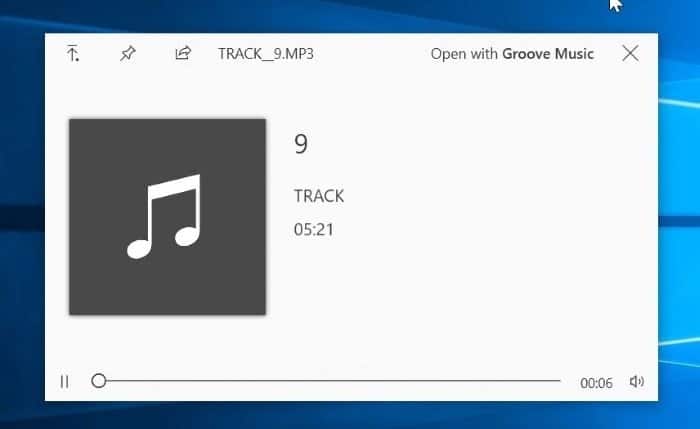
要预览文档或图片,只需选中文件,然后按键盘上的空格键,预览就会出现在屏幕上;再按一次空格键或按 Esc 键即可关闭预览。
预览音频、视频和图片
QuickLook 支持多种文件类型,包括常见的图片、文档、音频和视频格式。
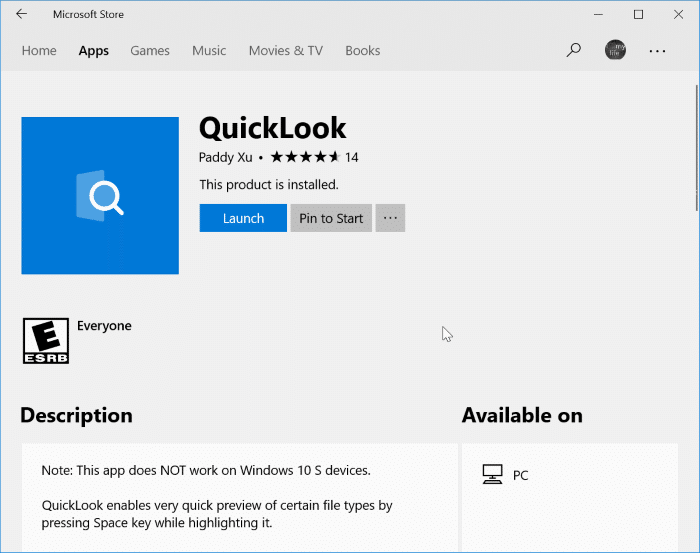
从应用商店安装 QuickLook 后,只需运行该应用,就可以在资源管理器中直接预览文件了。
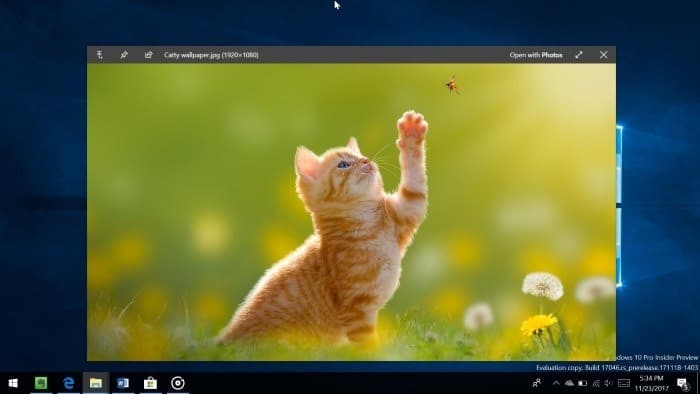
如图所示,预览文件时还可以用关联程序打开它。比如你正在预览一张图片,而默认看图程序是照片(Photos)应用,预览窗口右上角就会出现“使用照片打开”的选项。喜欢键盘操作的话,也可以在预览时直接按 Enter 键,关闭预览并用默认程序打开文件。
默认情况下 QuickLook 会随 Windows 10 自动启动;如果想修改,可以右键点击系统托盘中的 QuickLook 图标,然后取消或勾选“开机运行”(Run at startup)选项。
可以前往 Windows 应用商店搜索 QuickLook 安装到你的 Windows 10 电脑上。
标签: Windows 10 文件预览 QuickLook


