
Windows 10 电脑上是不是有个应用运行不正常?想修复某个内置或第三方应用?本文汇总了修复 Windows 10 应用的各种方法。
如果你使用的是 Windows 10 Anniversary Update(1607 版)或更新的版本,修复应用其实很简单。Anniversary Update 引入的应用重置功能,可以在应用工作异常甚至完全无法打开时,把它恢复到初始状态。
也就是说,重置应用本身就是一种修复方式。如果重置之后问题依旧(这种情况很少见),还可以把内置应用或第三方应用卸载后重装来解决。需要注意的是,重置应用时,Windows 10 会同时删除该应用的数据。
唯一的限制是:应用重置功能不能用于传统桌面程序。
在 Windows 10 中修复应用并不难,按照下面的步骤,通过重置来修复应用即可。
方法一:通过重置修复 Windows 10 应用
1. 打开设置应用,进入“系统 > 应用和功能”。如果你用的是 Windows 10 创意者更新,则进入“应用 > 应用和功能”。
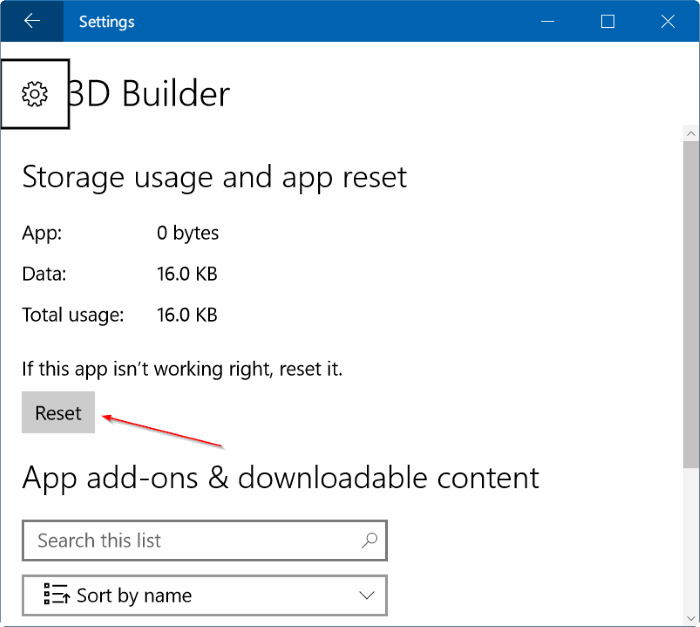
2. 找到想要重置修复的应用,点击它会出现“高级选项”链接,点击该链接进入存储用量和应用重置页面。
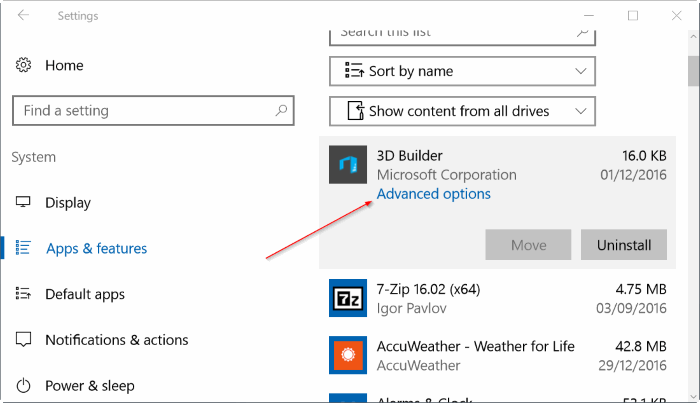
3. 在这里点击“重置”按钮。弹出确认对话框提示“这将永久删除此设备上的应用数据,包括你的偏好设置和登录信息”时,再次点击“重置”确认。
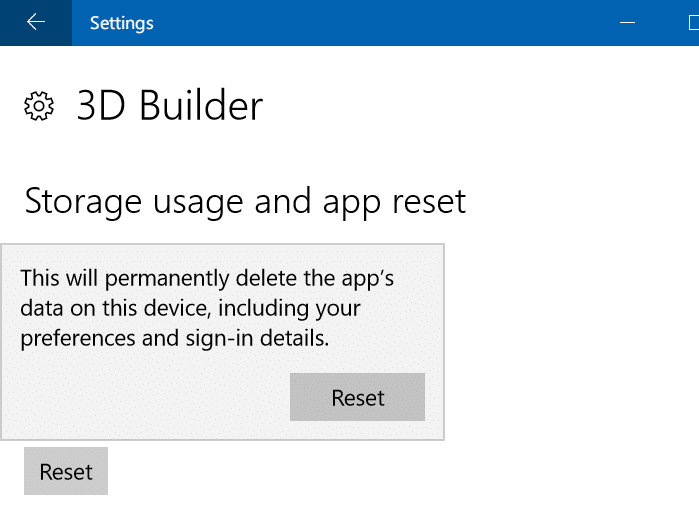
应用重置成功后,重置按钮旁边会出现一个对勾标记。
此时可以尝试打开该应用,正常情况下应该已经没有任何问题了。
方法二:通过重装修复 Windows 10 应用
大多数应用问题通过重置就能解决,但如果仍然不行,可以把应用卸载后重新安装来排除故障。
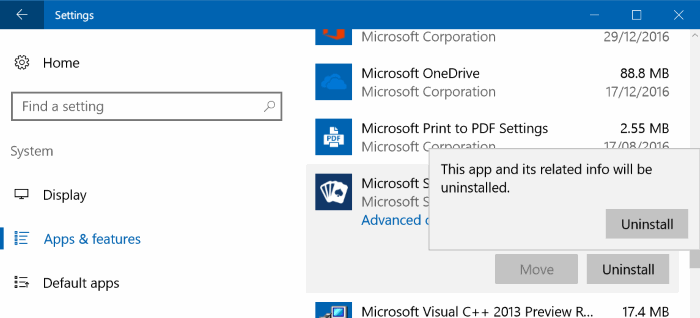
1. 打开设置应用,进入“系统 > 应用和功能”。在 Windows 10 创意者更新(14997 或更高版本)中,需要进入“应用 > 应用和功能”。
2. 找到想要重装的应用,点击它即可看到“卸载”按钮。
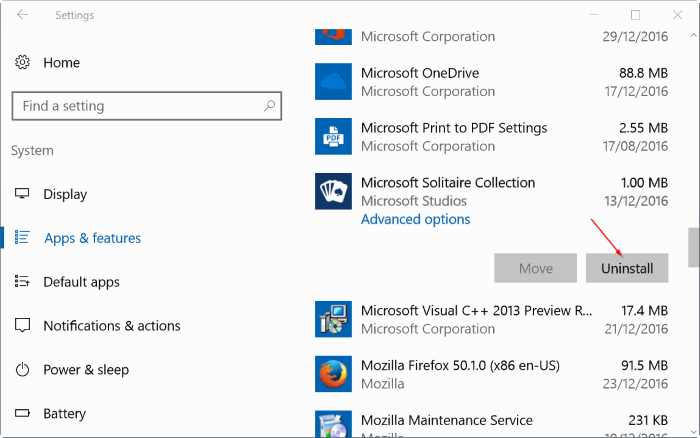
注意:如果“卸载”按钮是灰色的,可以参考在 Windows 10 中重装商店及其他内置应用的方法,也可以借助 CCleaner 之类的工具来移除应用。
3. 点击“卸载”按钮,在弹出的确认对话框中再点击一次“卸载”,即可移除该应用。
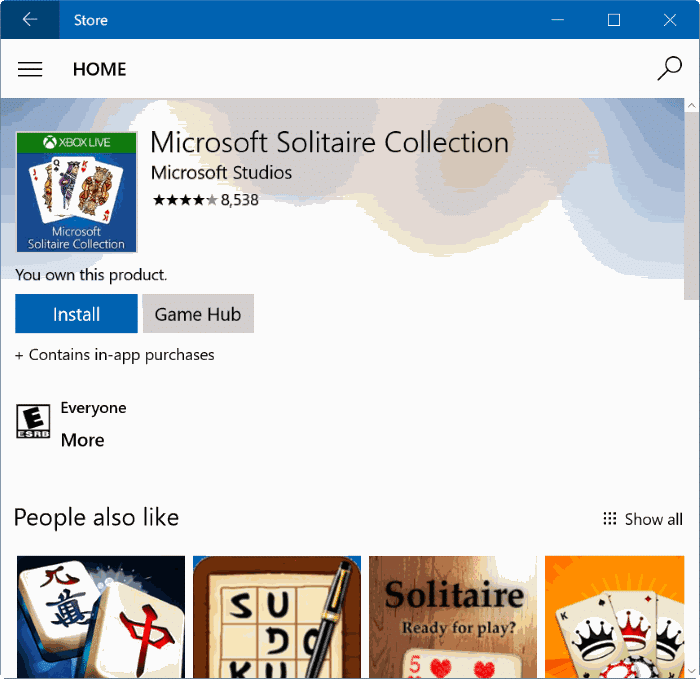
4. 应用移除后,打开商店应用,用搜索功能找到该应用并重新安装。
操作就是这么简单。
标签: Windows 10 应用修复 应用重置


