
在之前的文章中,我们介绍过借助扩展插件让 VLC 媒体播放器记住视频上次播放位置的方法。在测试这些扩展的过程中我发现,在 VLC 里安装扩展并不像在浏览器中安装扩展那样简单。
在 Firefox 和 Chrome 中,搜索并安装扩展相当容易。虽然 VLC 和 Firefox 用途不同,但考虑到 VLC 是下载量最大的播放软件,它的扩展安装体验本可以做得更好。
如果你想通过安装扩展来增强 VLC 的功能,下面就是在 Windows 中搜索并安装 VLC 扩展的方法。
在 VLC 中安装扩展的步骤
1. 访问 VLC 官方扩展页面,浏览所有可用的扩展,搜索你想要的那一款。
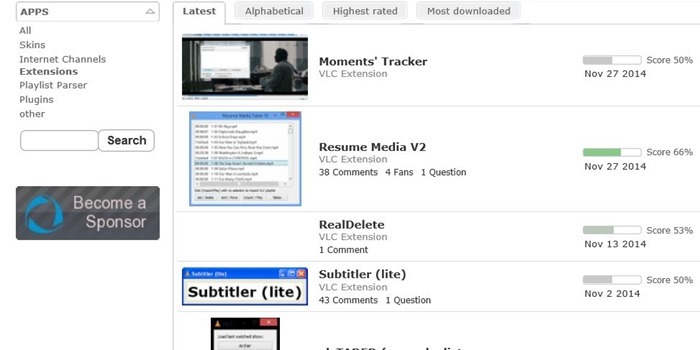
2. 找到目标扩展后,点击它即可查看该扩展的详细信息。
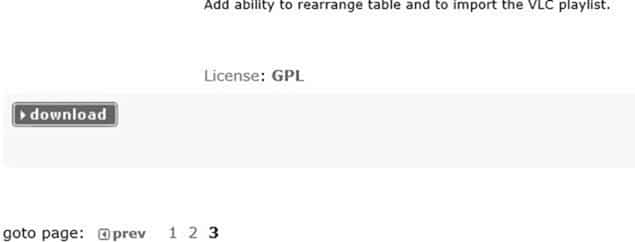
3. 点击扩展页面上的下载按钮后,扩展可能会以 ZIP 压缩包形式开始下载。但并非所有扩展都提供 .LUA 文件或包含 .LUA 文件的压缩包——点击下载按钮时,你可能只会看到一个显示代码的网页。
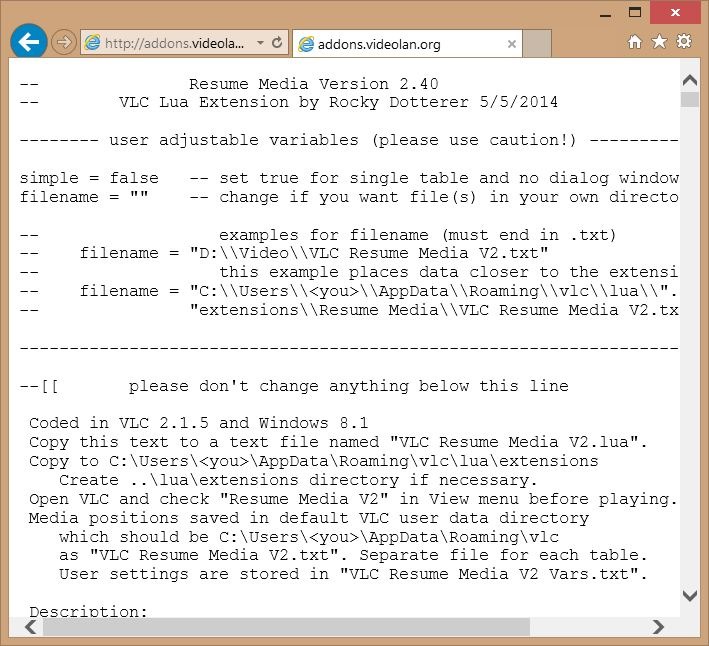
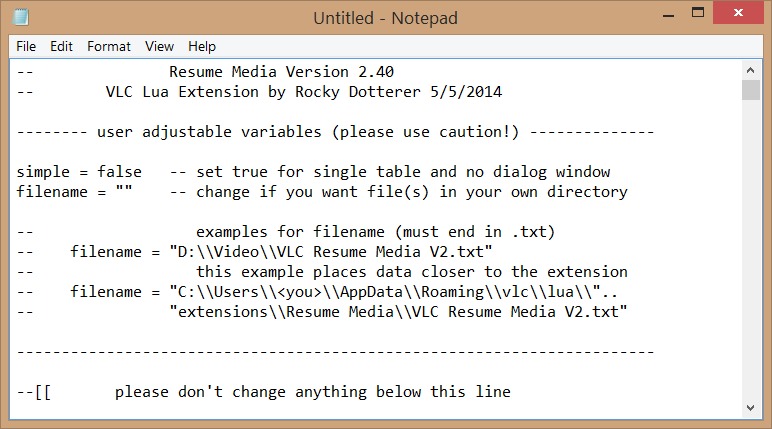
4. 如果你已经成功下载了 .lua 文件或压缩包,请直接跳到第 7 步。如果你看到的是一个显示代码的网页(如下图),则需要把页面上的全部内容复制下来,粘贴到记事本中,并以 .LUA 扩展名保存。
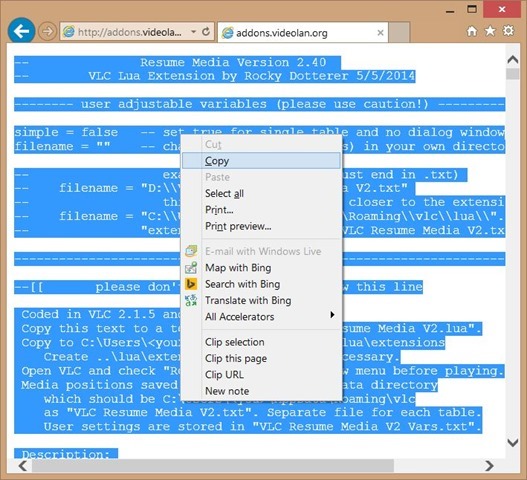
要以 .LUA 扩展名在记事本中保存代码,请点击“文件”菜单,然后点击“保存”打开另存为对话框,先不要急着点保存按钮。
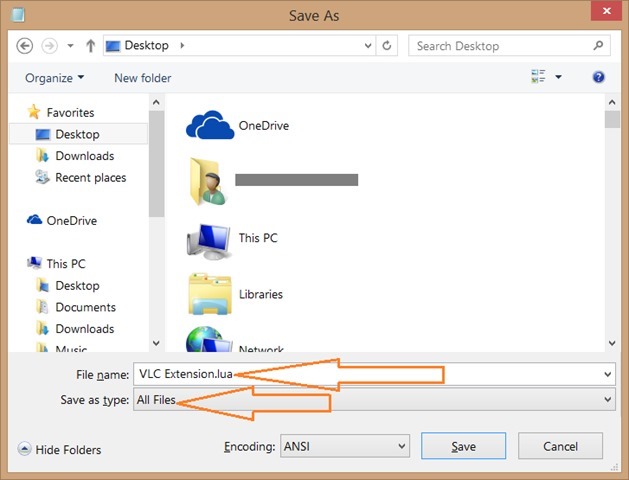
5. 在另存为对话框中,为扩展输入文件名(可直接使用扩展名称),注意一定要在文件名末尾加上 .LUA。然后在“保存类型”下拉框中选择“所有文件”,再点击保存按钮。
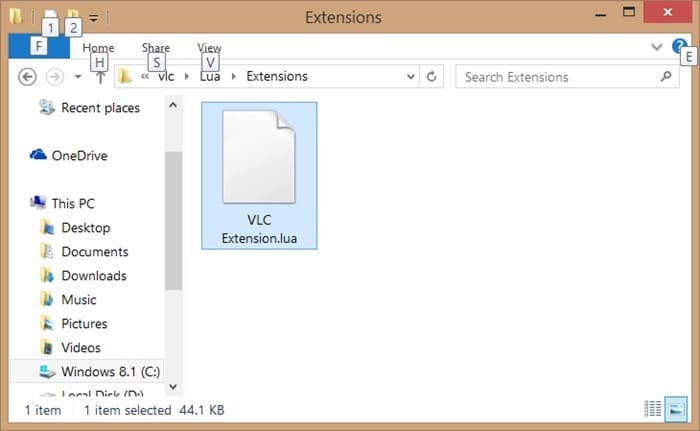
6. 接下来打开以下文件夹:
C:\Users\UserName\AppData\Roaming\vlc\Lua\Extensions\
其中“C”是 Windows 系统所在盘符,UserName 是你的用户账户名。
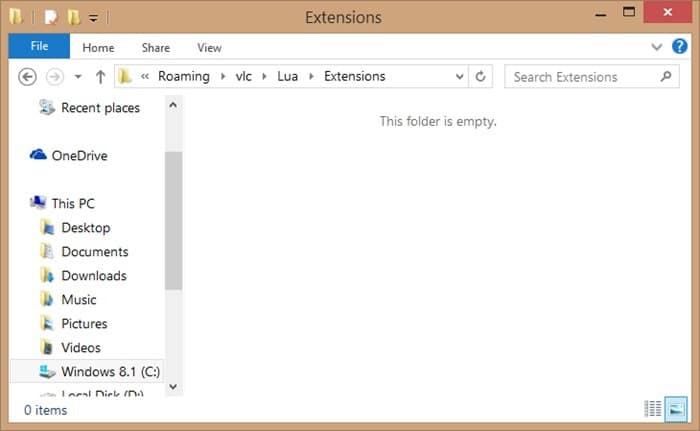
注意:如果 Lua 文件夹不存在,你需要手动创建 Lua 和 Extensions 这两个文件夹。
7. 把第 5 步创建的 .LUA 文件复制到 Extensions 文件夹中。搞定!扩展安装完成。
如果你下载的是包含 .lua 文件的压缩包,请把所有文件解压到这个 Extensions 文件夹。注意:如果把装有 .lua 文件的整个文件夹放进 Lua\Extensions 目录,VLC 可能无法识别。
8. 运行 VLC 播放器,即可查看并启用刚安装的扩展。
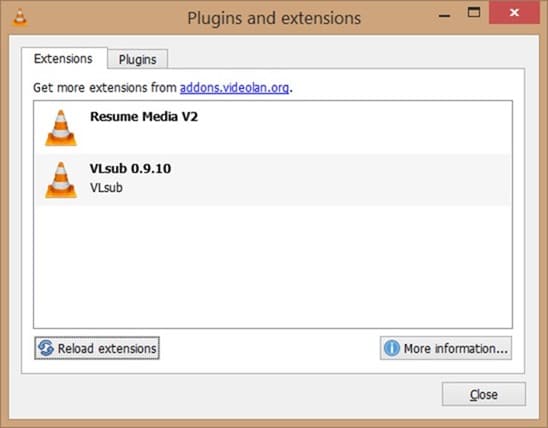
如果扩展没有出现,可以点击“工具”菜单,打开“插件和扩展”(Plugins and extensions),然后点击“重新加载扩展”(Reload extensions)即可。


