
很多用户习惯用 U 盘随身携带数据和常用软件。如果你经常把同一个 U 盘插到同一台电脑上,还要每次手动打开它访问里面的内容,不妨为它创建一个键盘快捷键,一键直达。
当然,市面上有一些免费小工具可以在桌面自动创建 U 盘快捷方式,双击即可访问。但很多人不知道的是,其实不用借助任何第三方工具,Windows 7、Windows 8 和 Windows 10 本身就支持用键盘快捷键直接打开 U 盘。
要给 U 盘指定快捷键,首先要为它设置一个固定的盘符,避免每次插拔后 Windows 分配新的盘符导致快捷键失效。
在 Windows 10/8/7 中用键盘快捷键打开 U 盘
按照下面的步骤,先给 U 盘指定一个固定盘符,再创建键盘快捷键即可。
1. 将 U 盘连接到电脑。建议先备份 U 盘数据,因为更改盘符可能导致某些程序无法启动。指定好盘符后可以再把数据恢复回去。
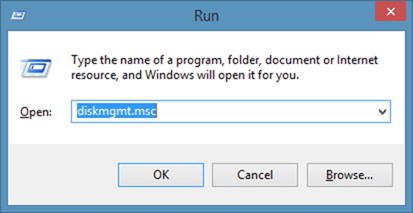
2. 打开磁盘管理。同时按下 Windows + R 键调出运行对话框,输入 Diskmgmt.msc 后按回车。
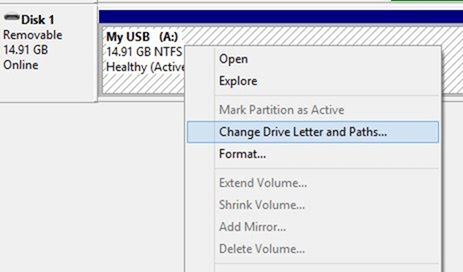
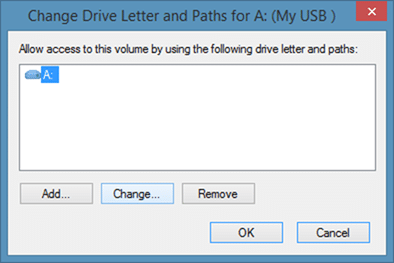
3. 在磁盘管理窗口中,右键点击你的 U 盘,选择“更改驱动器号和路径(Change Drive Letter and Paths)”,打开对应的设置对话框。
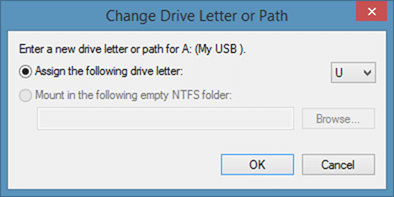
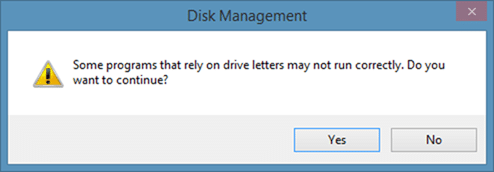
4. 点击“更改(Change)”按钮,选择一个不常用的盘符,然后点击“确定”,把它分配给 U 盘。弹出“某些依赖驱动器号的程序可能无法正常运行”的提示时,点击“是”即可。
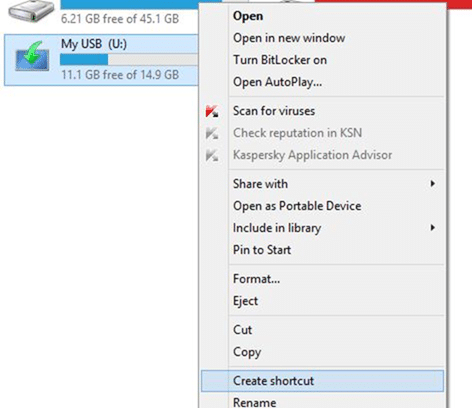
5. 打开文件资源管理器(计算机/此电脑),右键点击 U 盘,选择“创建快捷方式(Create shortcut)”,在桌面生成该 U 盘的快捷方式。
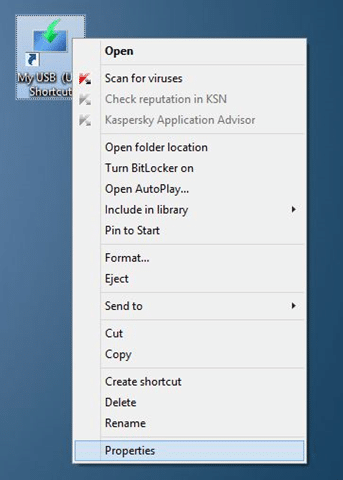
6. 回到桌面,右键点击刚创建的 U 盘快捷方式,选择“属性(Properties)”。
7. 切换到“快捷方式(Shortcuts)”选项卡,在“快捷键(Shortcut key)”输入框中按下你想设置的组合键,点击“应用”即可。比如可以设置 Ctrl + Alt + U 来打开 U 盘。
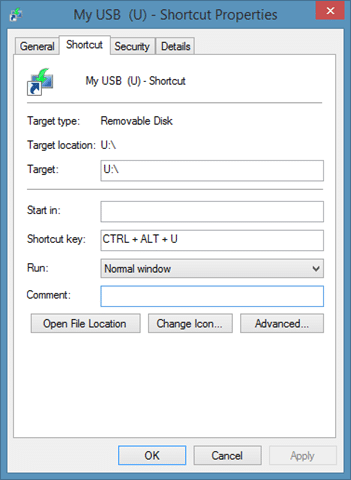
从此以后,只要按下设置好的组合键,就能直接打开 U 盘了。
小技巧:内置硬盘或固态硬盘上的其他分区也可以如法炮制,只需按第 5、6、7 步操作即可。
标签: Windows 10 U盘 键盘快捷键


