
和浏览器一样,Windows 10 中 Microsoft Edge 的作用就是让用户浏览网页并从互联网下载文件。
不过有时在下载文件时,Edge 会弹出提示(文件名)is unsafe to download and was blocked by SmartScreen Filter,拦截这次下载。点击警告旁边的 View downloads(查看下载)按钮会打开下载窗格,里面同样显示 This unsafe download was blocked by SmartScreen filter 的提示。

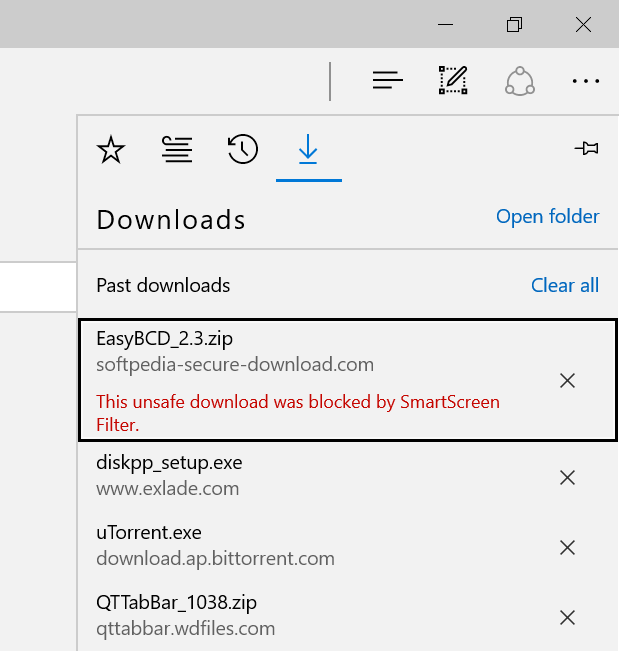
Edge 为什么会拦截文件?
Microsoft Edge 内置了一项名为 SmartScreen 筛选器的安全功能,用于保障上网安全。据微软介绍,SmartScreen 会自动检测并拦截已知的恶意网站和文件下载。Edge 会向微软服务器发送部分数据,将网址和文件名与已上报的恶意或可疑下载列表进行比对。
当 Edge 在从未知网站下载文件或程序时弹出拦截提示,比较稳妥的做法是换一个网站下载该文件。
如果换了好几个网站下载同一个文件仍出现同样的提示,建议使用 VirusTotal 这类在线服务检查一下该网址和程序是否安全。
当然,有时从知名网站下载口碑很好的软件也会被误报。比如笔者就曾在 Soptpedia 下载 EasyBCD 时遇到过上面的拦截提示。
下载被 Edge 拦截的文件
如果 Edge 拦截了某个文件,而你确认文件和网址都是安全的,可以按下面的方法强制下载。
1. 看到拦截警告后,点击 View downloads(查看下载)按钮,打开下载窗格。

2. 在下载窗格中可以看到被 Edge 拦截的文件。右键点击该文件,然后选择 Download unsafe file(下载不安全文件)选项,文件就会正常下载到电脑中。就这么简单!
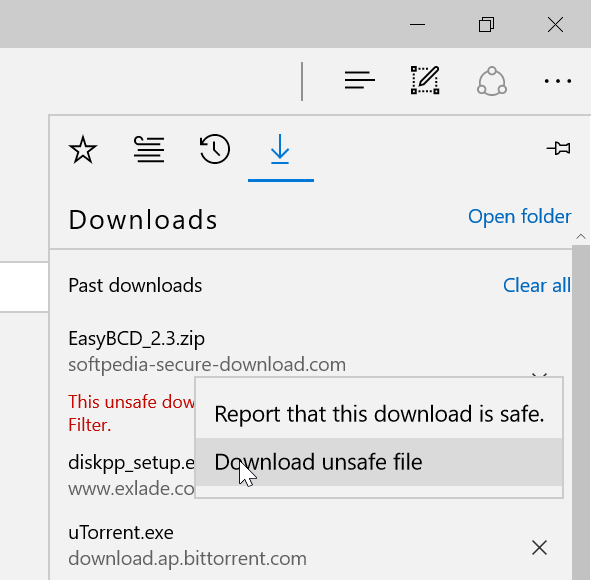
另外,你也可以改用 Google Chrome、Mozilla Firefox 或 Vivaldi 等第三方浏览器来下载被 Edge 拦截的文件。
标签: Windows 10 Microsoft Edge SmartScreen


