
此前我们介绍过,Windows 8 客户端系统内置了最新的 Hyper-V 技术。如果你还不了解 Hyper-V,它是微软的 Windows 虚拟化系统,最初诞生于 Windows Server 2008,如今也被带到了 Windows 8 客户端中。
已经在电脑上安装 Windows 8 的用户,可能想知道启用和使用 Hyper-V 需要满足哪些条件。要在 Windows 8 中开启并运行 Hyper-V,你的电脑必须满足以下要求:
- Windows 8 64 位版本(x64)
- 至少 4GB 内存
- 支持二级地址转换(SLAT)的 64 位处理器
熟悉技术的用户可能一眼就能看出自己运行的 Windows 8 版本和物理内存大小,但即便是老手,也不一定清楚自己的处理器是否支持二级地址转换(SLAT)——这是在 Windows 8 中运行 Hyper-V 的必备条件。
那么,如何确认电脑是否满足全部要求呢?按照下面的步骤操作,就能检测你的电脑是否支持 Hyper-V。
查看内存大小与 Windows 版本
1. 按 Windows + Pause/Break 键打开系统属性窗口。
2. 在系统属性窗口中,可以看到“已安装内存(Installed Memory)”和“系统类型(System Type)”。如果电脑运行的是 64 位版 Windows 8,系统类型会显示 64-bit Operating System。
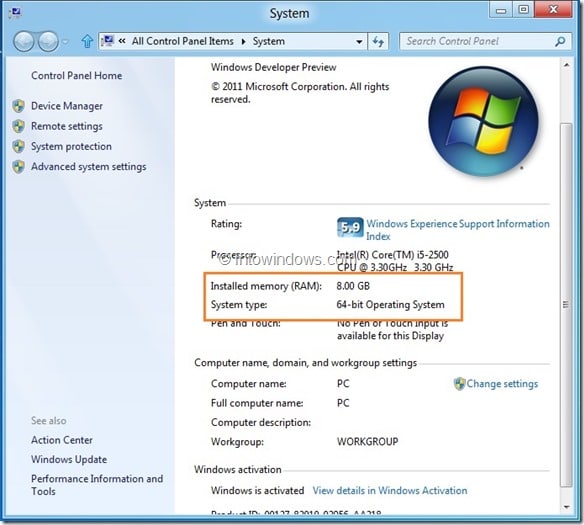
如果已安装内存为 4GB 或以上,且系统类型为 64 位操作系统,那么你的电脑就满足了 Hyper-V 的前两项要求。
提示:在命令提示符中输入 SystemInfo 命令,同样可以查看系统类型和内存大小。
检测处理器是否支持二级地址转换(SLAT)
1. 打开“运行”对话框(按 Windows + R 键),输入 CMD 并回车,启动命令提示符。
2. 在命令提示符中输入 SystemInfo 并回车,等待系统信息加载完成。
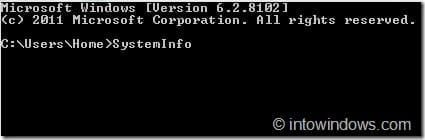
3. 向下浏览输出信息,找到 Hyper-V Requirements(Hyper-V 要求)一项,查看 Second Level Address Translation(二级地址转换)、VM Monitor Mode Extensions(虚拟机监控程序模式扩展)、Virtualization Enabled In Firmware(固件中已启用虚拟化)和 Data Execution Prevention Available(数据执行防护可用)的结果。

如果这些结果都是“Yes”,说明你的电脑支持 SLAT,并具备运行 Windows 8 Hyper-V 的其他必要条件。要注意,如果其中一项或多项显示“No”,那你的电脑可能无法运行 Windows 8 Hyper-V。
确认电脑支持 Hyper-V 之后,就可以在 Windows 8 中启用 Hyper-V 功能,开始创建虚拟机了。


