在 Windows 8 中,登录后看到的第一个界面就是开始屏幕。取代传统桌面的,是一块由磁贴组成的开始屏幕——不用打开应用,你就能在这里看到 Facebook、Twitter、天气等各类信息。
想切换到桌面模式,只需点击开始屏幕上的桌面(Desktop)磁贴。也可以把鼠标移到屏幕左下角,点击出现的桌面缩略图进入桌面。键盘党则可以用 Windows + M 直接显示桌面,用 Windows 键在桌面和开始屏幕之间切换,用 Windows + E 打开资源管理器。
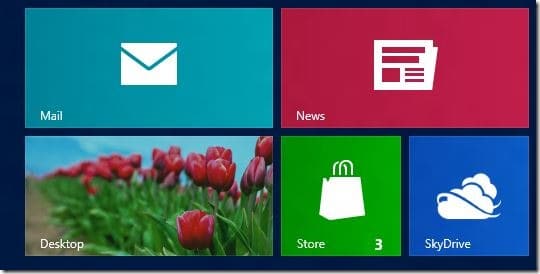
在 Windows 8 中卸载应用或从开始屏幕移除磁贴非常简单:右键点击某个磁贴或应用,再点「从开始屏幕取消固定」(Unpin from Start),该项就从开始屏幕上消失了。也正因为如此,不少用户一不小心就把桌面磁贴弄丢了,然后到处询问怎么找回。
如果你习惯点击桌面磁贴来切换到桌面模式,按照下面的步骤操作即可恢复丢失的桌面磁贴。
恢复 Windows 8 开始屏幕丢失的桌面磁贴
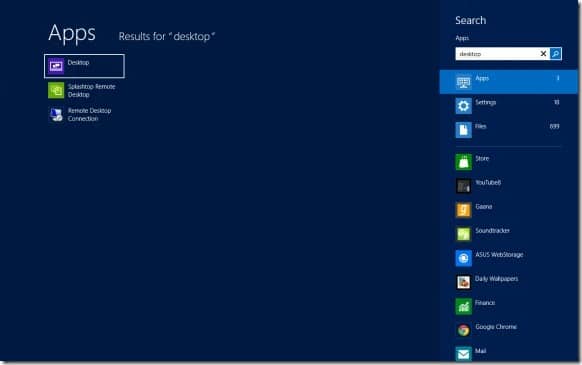
1. 切换到开始屏幕,直接输入 Desktop 并回车,搜索结果中就会出现桌面。不习惯手动输入的用户,可以按 Windows + Q 快捷键调出搜索面板。
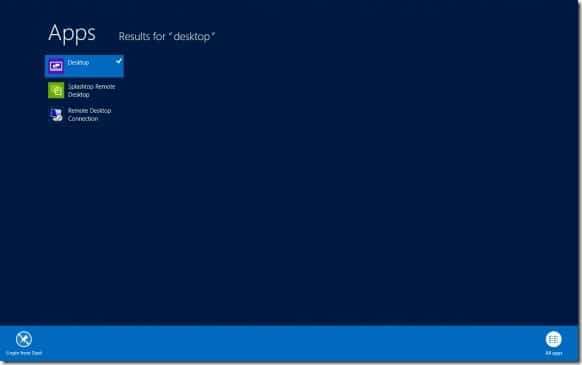
2. 右键点击搜索结果中的「桌面」,屏幕底部会弹出应用命令栏,点击其中的「固定到开始屏幕」(Pin to Start)选项,桌面磁贴就重新回到开始屏幕了。完成!
顺带一提:如果安装 Chrome 并设为默认浏览器后,开始屏幕上的 Metro 版 IE 磁贴也不见了,同样有办法找回;开始屏幕应用磁贴图标也是可以自定义修改的。
本文地址:
https://www.zzbiji.com/post/how-to-restore-missing-desktop-tile-on-start-screen-in-windows.html
版权声明:如无特殊说明,文章均为致知笔记原创内容。欢迎转载学习,转载时请附带原文链接,标明出处。