
Windows 电脑默认都是从本地硬盘启动,但你可以在 BIOS/UEFI 设置里修改启动顺序,让电脑改为从 U 盘启动。
一般来说,在电脑上开启 U 盘启动最常见的原因是:用可启动 U 盘来引导电脑,这样便于诊断和排查系统故障。
在 BIOS 中开启 U 盘启动
如果你只是想解决电脑无法开机或进不了 Windows 的问题,可以直接用可启动 U 盘引导电脑,并不需要每次都从 U 盘启动。
但如果你希望电脑之后每次都从 U 盘启动,就需要按照下面的步骤,在 BIOS/UEFI 设置中修改启动顺序。
在 BIOS/UEFI 中开启 U 盘启动的步骤
按照以下步骤进入电脑的 BIOS/UEFI 设置,并将其设置为始终从 U 盘启动。
1. 重启电脑,留意屏幕上滚动出现的提示信息。通常我们要寻找类似「按 [某键] 进入设置(Press [XXX Key] to enter setup)」的字样。
注意:你只有几秒钟时间阅读提示。如果没看清,可以再次重启电脑重新查看。
2. 记下提示的按键后,重启电脑并在开机时按下(或点按)该键,进入 BIOS/UEFI 设置界面。
注意:你可能需要多次按该键。但注意不要按太多次,否则可能会锁死系统。
如果用这种方法进不去 BIOS/UEFI,可以尝试其他进入方式,例如通过 Windows 高级启动菜单进入。
3. 进入 BIOS 后,切换到 Boot(启动)选项卡,用方向键将 U 盘设为第一启动设备。
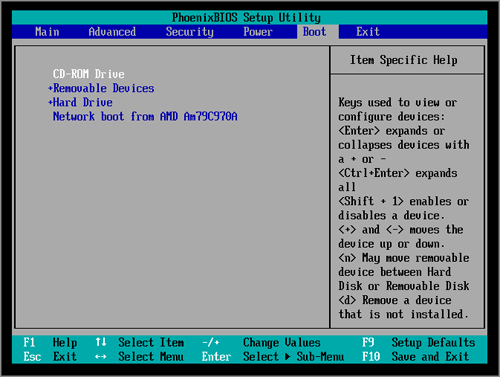
4. 如果启用了 Secure Boot(安全启动),请切换到 Security(安全)选项卡并关闭 Secure Boot,这样电脑才能从没有安全证书的 U 盘启动。
5. 按 F10 键保存更改并退出 BIOS 设置界面。
完成之后,你的电脑就会始终从 U 盘启动了。
版权声明:如无特殊说明,文章均为致知笔记原创内容。欢迎转载学习,转载时请附带原文链接,标明出处。


