
"系统映像备份"是电脑硬盘的一份完整快照,包含了操作系统文件、系统设置、应用程序以及你所有的个人和工作文件。
因此,当电脑出现任何问题时,都可以快速地把系统完整还原到创建该映像时的状态。
Windows 系统自带的"系统映像备份"功能,正是用来把电脑恢复到正常或常规工作状态的有效手段。
使用系统映像恢复 Windows 电脑
要用系统映像恢复 Windows 电脑,前提是电脑上已经存在一份系统映像备份,并且保存在连接到电脑的 U 盘或外置硬盘上。
具体步骤会因你能否正常登录电脑而有所不同。
1. 能登录时:用系统映像恢复电脑
如果你还能正常登录电脑,可按以下步骤用系统映像备份来恢复系统。
1. 把存有系统映像备份的 U 盘或外置硬盘连接到电脑。
2. 进入"设置">"系统">"恢复",点击"高级启动"旁边的"立即重新启动"按钮。
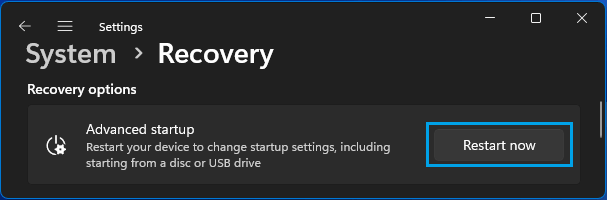
Windows 10:进入"设置">"更新和安全">"恢复",在右侧"高级启动"区域下点击"立即重新启动"。
3. 电脑重启后,依次进入"疑难解答">"高级选项">"系统映像恢复"。
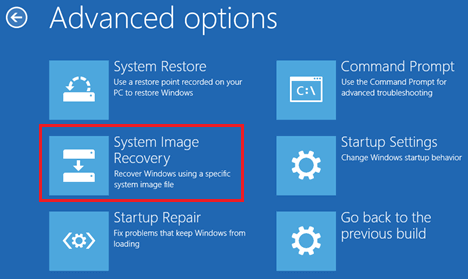
4. 等待电脑重启并完成系统映像恢复的准备工作。
5. 按提示选择你的用户账户,输入密码,点击"继续"。
6. 电脑会自动定位最新的系统映像,点击"下一步"继续。
7. 点击"完成"按钮,开始从所选的系统映像备份恢复电脑。
2. 无法登录时:用系统映像恢复电脑
如果电脑已经无法启动,可以借助一个可启动的 Windows U 盘来引导电脑,再用系统映像备份恢复系统。
注意:如果电脑不从 U 盘启动,你可能需要先更改启动顺序(Boot Order)。
1. 把可启动的 Windows U 盘插入电脑,按下电源键开机。
2. 电脑启动后,点击屏幕左下角的"修复此电脑"选项。
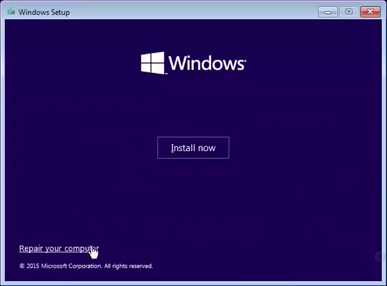
3. 在接下来的界面中,依次进入"疑难解答">"高级选项",点击"系统映像恢复"。
4. 恢复工具会提示你选择系统映像,此时把存有系统映像备份的 U 盘连接到电脑,并点击"刷新"。
5. 从已连接的 U 盘中选择系统映像文件,点击"继续"开始恢复。
6. 按提示完成后续恢复过程即可。
标签: Windows 10 系统映像 系统备份


