
如果你刚在平板电脑上装好 Windows 8,装齐了驱动,正打算换换默认的主题包、声音或屏幕保护程序——这时你想右键点击桌面打开“个性化”窗口,脑子里突然冒出一个问题:在触摸屏上到底怎么右键?
又或者,你想通过右键菜单里的“发送到”把一首音乐从平板传到 U 盘,同样会碰到这个问题。第一次在平板上探索 Windows 8 的用户,多半都得先求助搜索引擎才能完成第一次右键。其实,在 Windows 平板上右键非常简单!
基本方法:长按屏幕
在想右键的位置用手指按住屏幕不放,直到出现一个小的动画方框(见下图),然后松开手指,上下文菜单(即右键菜单)就会弹出。例如,按住“回收站”图标不放,等动画方框出现后再松开手指,就完成了对回收站的右键操作。
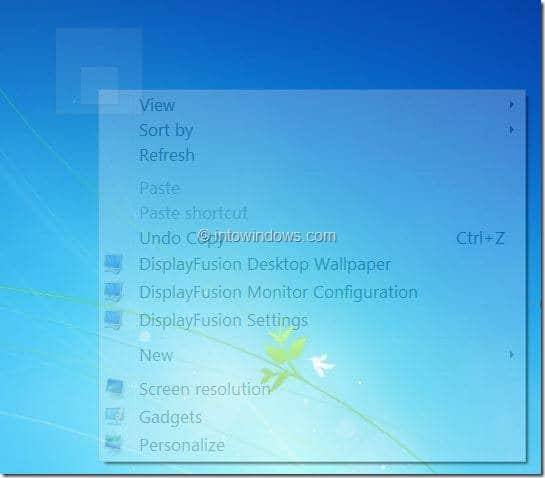
长按无效?在控制面板中开启右键功能
如果上面的方法不管用,很可能是控制面板里的右键选项被关闭了。按以下步骤开启:
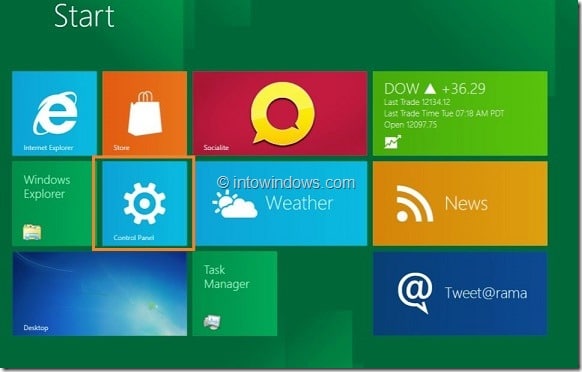
1. 切换到开始屏幕,点击“控制面板(PC Settings)”图标,打开 Metro 风格的控制面板。
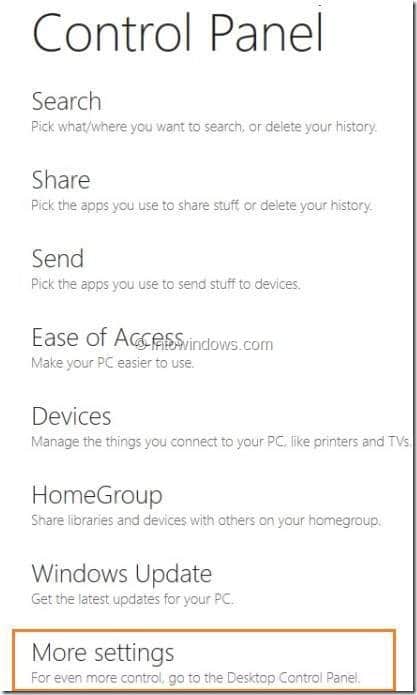
2. 在这里点击“更多设置(More settings)”,进入传统控制面板。
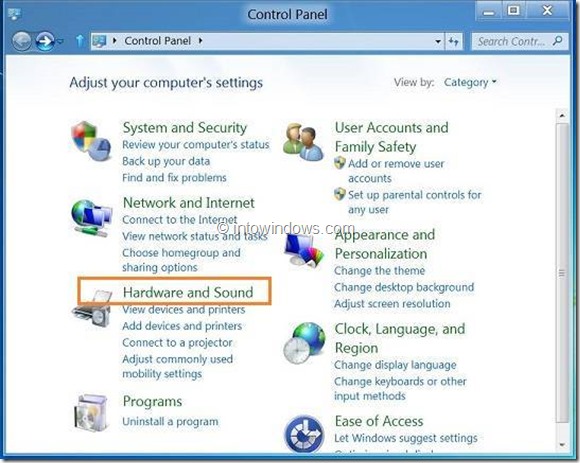
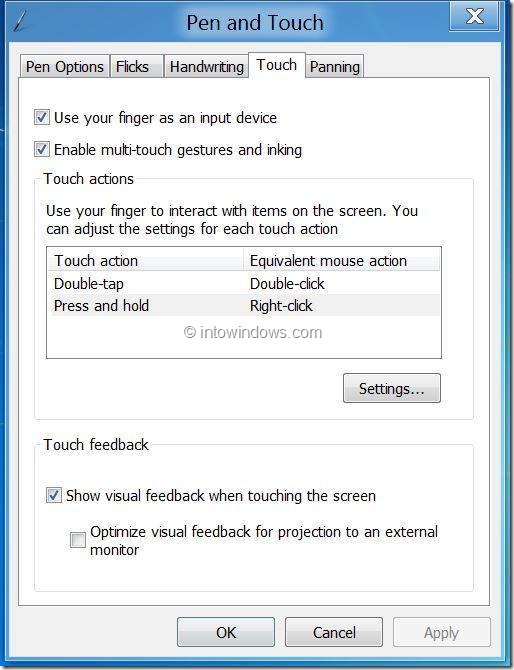
3. 在控制面板中依次点击“硬件和声音”,再点击“笔和触摸(Pen and Touch)”,打开“笔和触摸属性”对话框。
4. 在“触摸”选项卡下选中“按住(Press and hold)”,然后点击“设置”打开其属性。
5. 勾选“启用按住以执行右键单击(Enable press and hold for right-clicking)”选项,依次点击“确定”和“应用”,即可在 Windows 8 中启用右键功能。
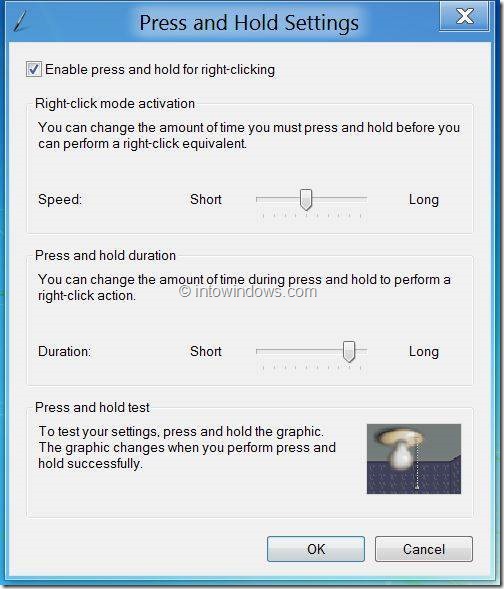
此外,Windows 8 还提供了两个实用选项,可以个性化右键(按住)的行为。在“按住设置”对话框中,你可以调整需要按住多久才能触发右键的时间,以及按住期间执行右键动作的时长。修改默认设置后,还可以用“按住测试”选项验证新设置是否生效。


