
"远程协助"(Remote Assistance)从名字就能看出,它的作用是让可信的技术支持人员即使在远方,也能诊断并修复你电脑上的问题。
在 Windows 11/10 电脑上,"远程协助"默认处于开启状态,让用户无需借助第三方工具或进行复杂设置,就能共享屏幕或请可信人员排查故障。
注意:"远程协助"与"远程桌面"(Remote Desktop)并不相同,后者在 Windows 上默认是关闭的,需要手动启用。
在 Windows 11/10 中禁用远程协助
虽然"远程协助"默认开启,但这并不意味着你的电脑会主动接受远程连接。它只有在用户主动发起协助请求(通常会生成一个密码令牌)时才会工作,远程会话始终由你掌控。
不过,只要这个功能保持开启,就始终存在被人借这个"后门"入侵设备,或诱骗你及家人陷入"技术支持诈骗"的可能。
因此,在它完成既定用途后,及时关闭"远程协助"是个好习惯,多数安全专家也推荐这样做。
1. 通过运行命令禁用远程协助
在 Windows 电脑上,使用"运行"命令是禁用"远程协助"的简便方法。
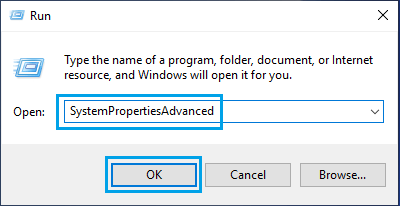
1. 按下 Windows + R 键打开运行窗口。
2. 在运行窗口中输入 SystemPropertiesAdvanced,然后点击"确定"。
3. 在"系统属性"窗口中,切换到"远程"选项卡,取消勾选"允许远程协助连接到这台计算机"。
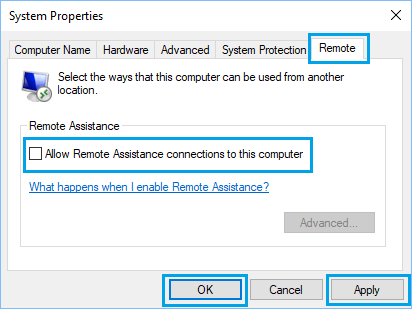
4. 点击"应用"和"确定"保存更改。
如有需要,你随时可以重新勾选"允许远程协助"选项,再次开启该功能。
2. 通过控制面板禁用远程协助
另一种在 Windows 电脑上禁用"远程协助"的简单方法,是使用控制面板。
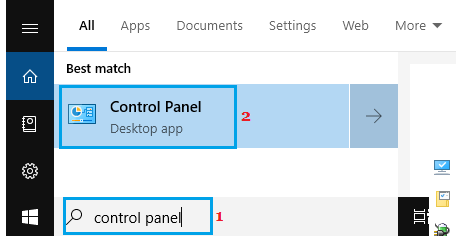
1. 在搜索栏中输入"控制面板",然后在搜索结果中点击"控制面板"应用。
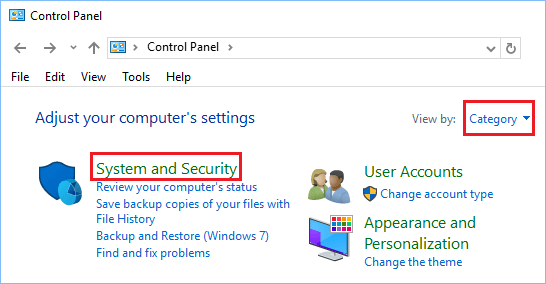
2. 在"控制面板"界面中,确认处于"类别"视图,然后点击"系统和安全"。
3. 在"系统和安全"界面中,点击"系统"分区下的"允许远程访问"。
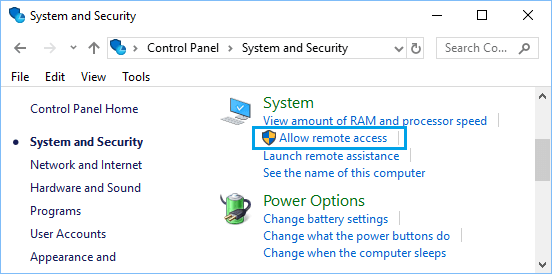
4. 在接下来的界面中,取消勾选"允许远程协助连接到这台计算机"。
5. 点击"应用"和"确定"保存设置。
3. 通过注册表编辑器禁用远程协助
你也可以使用注册表编辑器来禁用"远程协助"。
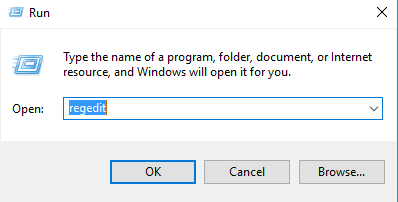
1. 打开电脑上的"运行"命令。
2. 输入 Regedit,按回车键或点击"确定"。
3. 在"注册表编辑器"界面中,导航到 HKEY_LOCAL_MACHINE\SYSTEM\CurrentControlSet\Control\Remote Assistance。
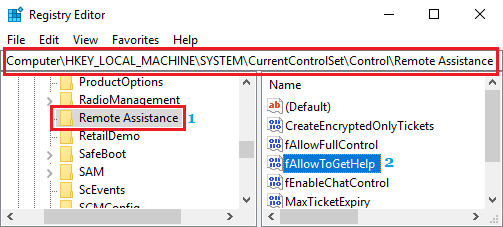
4. 在左侧选中 Remote Assistance,在右侧双击 fAllowToGetHelp 这个 DWORD 值。
5. 在弹出的"编辑 DWORD"窗口中,把"数值数据"改为 0。
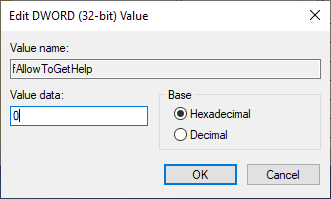
6. 记得重启电脑以让更改生效。
如有需要,反向操作上面的步骤即可重新启用"远程协助"。
标签: Windows 11 远程协助 系统安全


