
尽管微软长期以来一直把各项设置从控制面板迁移到"设置"应用,但在 Windows 11 和 Windows 10 电脑上,用户依然常常需要打开控制面板。
原因很简单:不少设置在控制面板里更容易找到,而且某些设置压根没有出现在"设置"应用里。
在 Windows 11/10 中打开控制面板
如果你使用 Windows 已经有一段时间,大概会发现控制面板在新版 Windows 中变得有些"藏"起来了,不太容易找到。
因此,下面为你提供多种打开控制面板的方法,并介绍如何将控制面板固定到任务栏,以及如何在桌面上添加控制面板快捷方式。
1. 通过 Windows 搜索打开控制面板
在 Windows 电脑上,最简单的方式就是在 Windows 搜索栏中搜索"控制面板"。
1. 在搜索栏中输入"控制面板",然后在搜索结果中点击"控制面板"桌面应用。
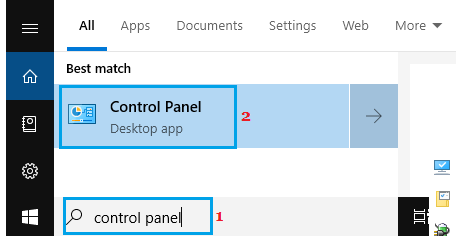
2. 这会直接带你进入控制面板主界面,从这里你可以前往任意设置分区。
2. 通过运行命令打开控制面板
你也可以使用"运行"命令来打开控制面板。
1. 右键点击"开始"按钮,选择"运行"。
2. 在运行窗口中输入"Control Panel",然后点击"确定"。
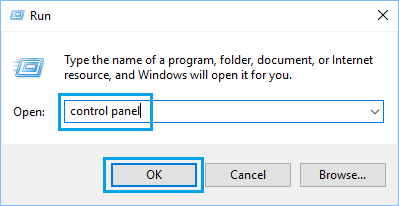
提示:你也可以使用 Windows + R 快捷键打开运行窗口。
3. 通过"设置"打开控制面板
虽然"设置"应用没有直接提供控制面板的入口,但你可以利用"设置"界面里的搜索栏来打开它。
1. 打开电脑上的"设置"。
2. 在"设置"界面中,于搜索栏输入"控制面板",并在搜索结果中选择"控制面板"。
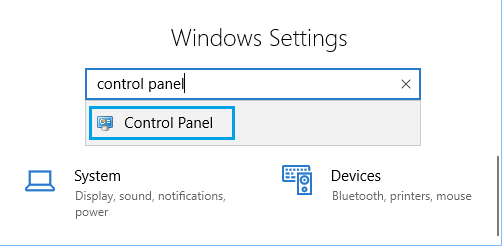
这样就会立即在你的 Windows 电脑上打开控制面板。
4. 将控制面板固定到任务栏
为了让控制面板更容易访问,你可以把它添加到"开始"菜单或任务栏上。
在 Windows 搜索栏中输入"控制面板"> 在搜索结果中右键点击"控制面板"桌面应用,选择"固定到任务栏"。
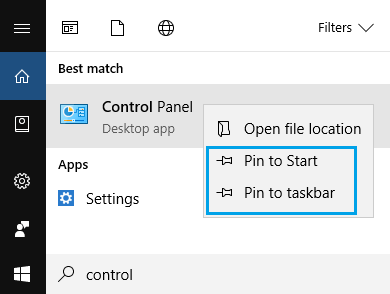
这样任务栏上就会出现控制面板快捷图标,方便你随时打开。
5. 在桌面添加控制面板快捷方式
另一个让控制面板更易访问的办法,是在桌面上添加控制面板快捷方式。
1. 在搜索栏中输入"控制面板"> 右键点击"控制面板"桌面应用,选择"打开文件所在位置"。
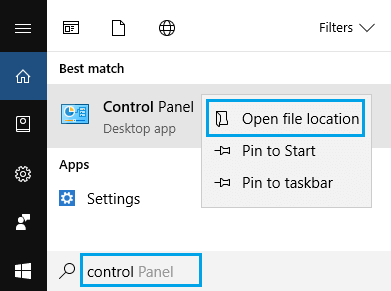
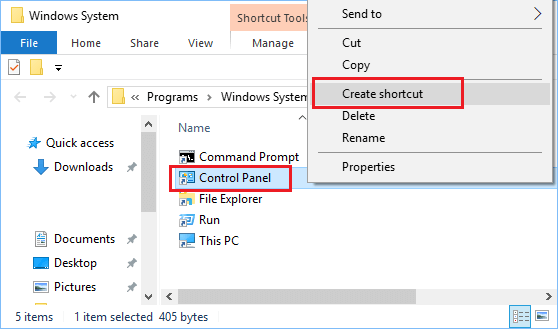
2. 在接下来的界面中,右键点击"控制面板",在弹出的菜单中选择"创建快捷方式"。
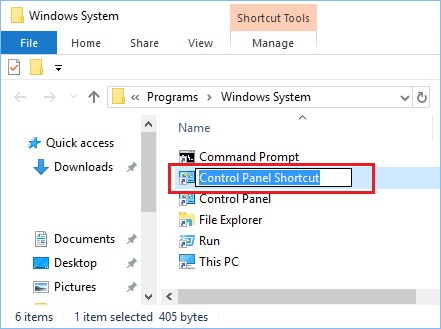
3. 快捷方式创建好后,为其重命名,然后把它拖到桌面上。
以后,你只需双击桌面上的控制面板快捷方式,就能随时打开它。
标签: Windows 11 控制面板 快捷方式


