
Windows 8 包含数以百计的新特性,其中之一就是资源管理器功能区(Ribbon)。借助功能区,用户可以快速访问各种选项和设置,包括那些在旧版 Windows 中只能到文件夹选项里才能找到的设置。
出于各种原因,我们常常需要快速隐藏某些文件和文件夹。在 Windows 7 及更早版本中,隐藏选项并不方便触达:要隐藏一个文件或文件夹,需要右键点击它,选择“属性”,再在“常规”选项卡中勾选“隐藏”复选框。而想查看所有隐藏文件和文件夹,还得打开文件夹选项(工具 > 文件夹选项),在“查看”选项卡里开启显示隐藏项目的设置。
到了 Windows 8,这一切简单多了——有了功能区资源管理器,不必再层层进入文件属性,而且还能直接用键盘快捷键来隐藏或显示文件。下面介绍具体操作方法。
在资源管理器中隐藏文件或文件夹
1. 选中想要隐藏的文件或文件夹。
2. 按下 Alt + V 组合键,展开“查看”选项卡下的所有选项。
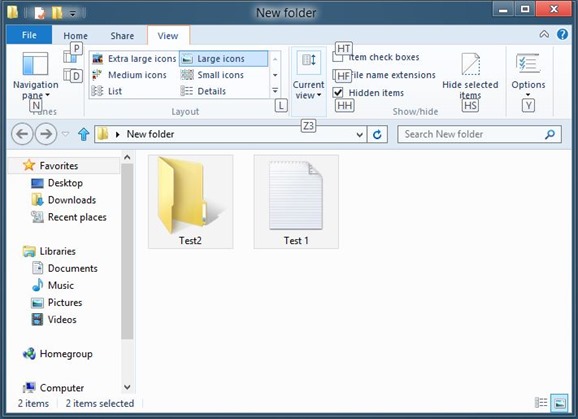
3. 最后按下 H 和 S 键,即可隐藏选中的文件或文件夹。系统会弹出确认框,点击“确定”或直接按回车,将更改应用到该文件夹及其子文件夹和文件。如果选中的是一个已经隐藏的文件或文件夹,再按 H、S 键则会移除它的隐藏属性。
在资源管理器中显示隐藏的文件和文件夹
1. 打开资源管理器。
2. 按下 Alt + V 组合键,展开功能区和“查看”选项卡下的选项。
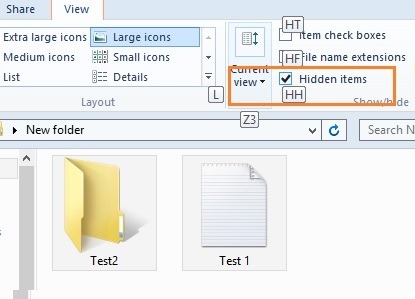
3. 连按两次 H 键,即可在“显示隐藏文件”和“不显示隐藏文件”之间来回切换。
相比旧版系统里翻属性窗口的做法,这套快捷键操作几秒钟就能完成,适合需要频繁切换文件可见性的用户。
本文地址:
https://www.zzbiji.com/post/quickly-hide-files-and-folders-in-windows-8-with-keyboard-shortcuts.html
版权声明:如无特殊说明,文章均为致知笔记原创内容。欢迎转载学习,转载时请附带原文链接,标明出处。


